
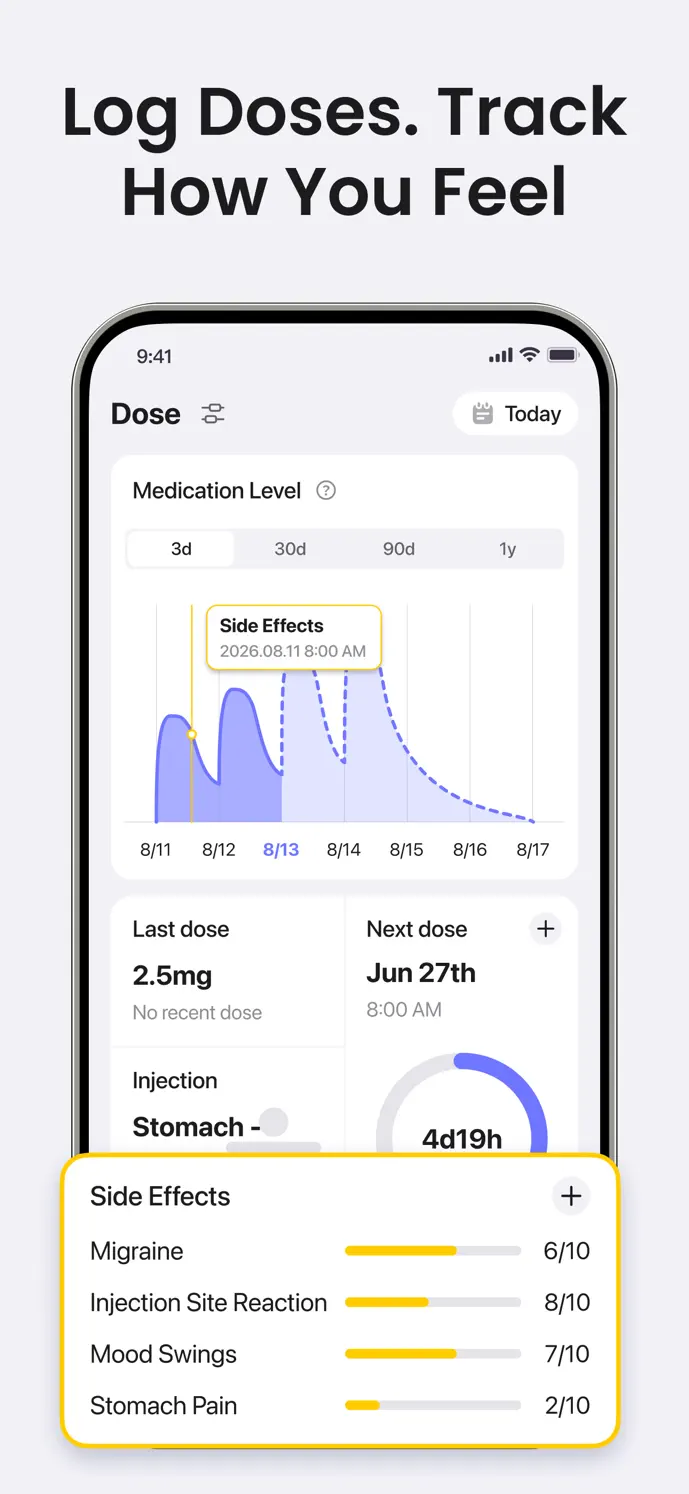
W skrócie
- Sprawdź daty i jednostki
- Przygotuj jasne podsumowanie
- Sprawdź dostępność eksportu
Zacznij od oryginalnych wpisów
Wybierz okres, który chcesz zrozumieć, i przejrzyj podstawowe wpisy, zanim zaufasz wykresowi. Brakujący wpis nie jest dowodem na to, że dawka została pominięta albo objaw nie wystąpił. Dodawaj lub poprawiaj informacje tylko wtedy, gdy wiesz, co się wydarzyło.
- Dawki: sprawdź lek, ilość, jednostkę, datę, godzinę i zapisane miejsce.
- Objawy: sprawdź datę, ocenę nasilenia i wszelkie dodane notatki.
- Waga: sprawdź datę pomiaru i to, czy wartości są podane w funtach czy kilogramach.
Wyjaśnij niespodzianki z datą i jednostką
Sprawdź strefę czasową urządzenia i daty wyświetlane w aplikacji, zwłaszcza po podróży lub przy wprowadzaniu starszych wpisów. Porównaj nieoczekiwaną sumę z wpisami źródłowymi. Błąd jednostki lub daty może zmienić znaczenie trendu bez odzwierciedlania zmiany Twojego zdrowia.
Przygotuj krótkie podsumowanie na wizytę
Przykładowe podsumowanie: „Chcę omówić objaw, który zapisałem(-am) we wtorek wieczorem. Zanotowałem(-am) jego godzinę i wynik oraz daty moich ostatnich zapisów dawek. Nie jestem pewien(-na), czy zapisałem(-am) każdy posiłek tego dnia.” Ten przykład nie zawiera prawdziwych danych użytkownika i nie wyciąga żadnego wniosku o przyczynie objawu.
- Zapisz okres, który chcesz omówić, i pytania, na które chcesz uzyskać odpowiedź.
- Przy każdym pytaniu zanotuj daty odpowiednich dawek, objawów, posiłków lub pomiarów.
- Utrzymuj widoczną niepewność: zdarzenie nieodnotowane różni się od potwierdzonego braku.
- Jeśli masz eksport, sprawdź, jakie pola zawiera, a brakujący kontekst dodaj osobno.
Sprawdź opcje eksportu w swojej wersji
Nie zakładaj, że każda wersja ma przycisk eksportu w Profilu. Jeśli w aplikacji nie ma opcji eksportu, możesz przejrzeć historię i przygotować krótkie pisemne podsumowanie albo użyć pustego arkusza do śledzenia. Skontaktuj się z hello@metainnovation.site, aby uzyskać pomoc w dostępie do informacji.
Eksport wymaga historii zastrzyków i obejmuje okres oparty na tych rekordach, bez własnego wyboru zakresu dat. PDF i CSV zawierają różne obsługiwane pola. Nie są pełnymi kopiami zapasowymi konta i nie obejmują każdego zdjęcia ani rekordu zdrowotnego.
Poszukaj opcji eksportu w zainstalowanej aplikacji. Jej dostępność i miejsce zależą od wydanej wersji; skontaktuj się z pomocą techniczną, jeśli nie widać żadnej opcji.
Jeśli eksport jest dostępny, wybierz PDF dla raportu albo CSV dla wierszy arkusza kalkulacyjnego. Dostęp wymaga kwalifikującego się planu i dostępnych rekordów zastrzyków.
Użyj systemowych opcji udostępniania, aby zapisać wygenerowany plik, a następnie otwórz go i sprawdź zawartość przed wysłaniem.
Sprawdź plik i wybierz, kto go otrzyma
Otwórz plik i sprawdź daty, jednostki, zawartość oraz wszelkie dane osobowe przed udostępnieniem. Szacowane poziomy leku nie są wynikami badania krwi. Ty decydujesz, czy zachować raport prywatnie, czy wysłać go wybranej osobie. W sprawie szerszej prośby o dostęp do danych napisz na hello@metainnovation.site.
Trochę więcej jasności
Najczęstsze pytania
Czy mogę eksportować bez rekordów zastrzyków?
Eksport raportu wymaga historii zastrzyków oraz obsługiwanej wersji aplikacji z opcją eksportu. Skontaktuj się z pomocą techniczną w sprawie dostępu do innych informacji; nie dodawaj dawki, która nie miała miejsca, tylko po to, by utworzyć raport.
Czy raport zawiera każde zdjęcie i każdy wpis zdrowotny?
Nie. PDF i CSV zawierają obsługiwane informacje raportowe. Przejrzyj plik, aby zobaczyć, co jest w nim zawarte; to nie jest pełna kopia zapasowa konta.
Czy GlowBack wysyła to automatycznie do mojego klinicysty?
Przepływ eksportu pozwala wybrać sposób zapisania lub udostępnienia pliku. To Ty wybierasz miejsce docelowe i odbiorcę.
Co jeśli nie mogę znaleźć opcji Eksportuj dane w Profilu?
Opcja eksportu nie jest obecna w każdej wersji. Sprawdź dostępną historię, użyj pustego arkusza do śledzenia jako pisemnego podsumowania albo skontaktuj się z pomocą techniczną w sprawie swojej wersji i dostępu do danych.