
Auf einen Blick
- Daten & Einheiten prüfen
- Eine klare Zusammenfassung vorbereiten
- Exportverfügbarkeit prüfen
Beginne mit den Originaleinträgen
Wähle den Zeitraum, den du verstehen möchtest, und prüfe die zugrunde liegenden Einträge, bevor du dich auf ein Diagramm verlässt. Ein fehlender Eintrag ist kein Beweis dafür, dass eine Dosis ausgelassen wurde oder ein Symptom nicht vorhanden war. Füge Informationen nur hinzu oder korrigiere sie, wenn du weißt, was passiert ist.
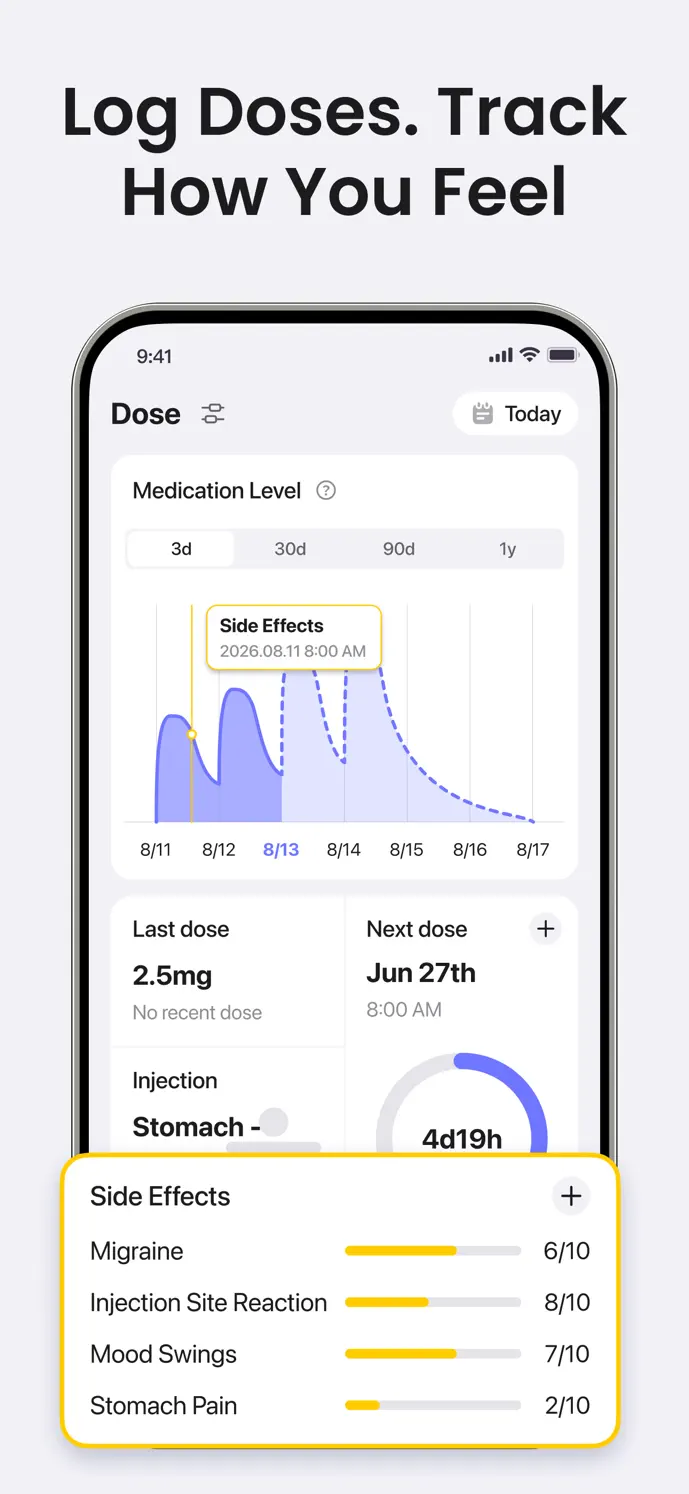
- Dosen: Prüfe Medikament, Menge, Einheit, Datum, Uhrzeit und erfasste Stelle.
- Symptome: Prüfe Datum, Schweregradwert und alle hinzugefügten Notizen.
- Gewicht: Prüfe das Messdatum und ob die Werte in Pfund oder Kilogramm angegeben sind.
Datum- und Einheitenüberraschungen klären
Prüfe die Zeitzone deines Geräts und die in der App angezeigten Daten, besonders nach Reisen oder beim Eingeben älterer Aufzeichnungen. Vergleiche eine unerwartete Gesamtsumme mit den dazugehörigen Quell-Einträgen. Ein Einheiten- oder Datumsfehler kann die Bedeutung eines Trends verändern, ohne dass sich deine Gesundheit geändert hat.
Eine kurze Zusammenfassung für deinen Termin vorbereiten
Beispielhafte Zusammenfassung: „Ich möchte ein Symptom besprechen, das ich am Dienstagabend aufgezeichnet habe. Ich habe seine Uhrzeit und seinen Wert sowie die Daten meiner jüngsten Dosisaufzeichnungen notiert. Ich bin mir nicht sicher, ob ich an diesem Tag jede Mahlzeit aufgezeichnet habe.“ Dieses Beispiel enthält keine echten Nutzerdaten und zieht keinen Schluss über die Ursache des Symptoms.
- Schreibe den Zeitraum auf, den du besprechen möchtest, und die Fragen, auf die du Antworten haben möchtest.
- Notiere für jede Frage die Daten der relevanten Dosen, Symptome, Mahlzeiten oder Messungen.
- Halte Unsicherheit sichtbar: Ein nicht aufgezeichnetes Ereignis ist etwas anderes als eine bestätigte Abwesenheit.
- Wenn du einen Export hast, identifiziere, welche Felder er enthält, und ergänze fehlenden Kontext separat.
Prüfe die Exportoptionen in deiner Version
Gehe nicht davon aus, dass jede Version eine Export-Schaltfläche in Profil hat. Wenn deine App keinen Exporteintrag hat, kannst du die Historie prüfen und eine kurze schriftliche Zusammenfassung vorbereiten oder den leeren Tracking-Bogen verwenden. Wende dich an hello@metainnovation.site, um Hilfe beim Zugriff auf deine Informationen zu erhalten.
Der Export erfordert eine Injektionshistorie und deckt einen Zeitraum ab, der auf diesen Aufzeichnungen basiert, ohne benutzerdefinierte Auswahl eines Datumsbereichs. PDF und CSV enthalten unterschiedliche unterstützte Felder. Sie sind keine vollständigen Konto-Backups und enthalten nicht jedes Foto oder jeden Gesundheitsdatensatz.
Suche in deiner installierten App nach einer Exportoption. Ihre Verfügbarkeit und ihr Einstiegspunkt hängen von der veröffentlichten Version ab; wende dich an den Support, wenn keine Option sichtbar ist.
Wenn Export verfügbar ist, wähle PDF für einen Bericht oder CSV für Tabellenzeilen. Der Zugriff erfordert einen geeigneten Plan und verfügbare Injektionsaufzeichnungen.
Verwende die systemseitigen Freigabeoptionen, um die erzeugte Datei zu speichern, und öffne sie dann, um ihren Inhalt vor dem Senden zu prüfen.
Datei prüfen und Empfänger wählen
Öffne die Datei und prüfe ihre Daten, Einheiten, Inhalte und alle persönlichen Details, bevor du sie teilst. Werte zu Medikamenten sind Schätzungen, keine Bluttestergebnisse. Du entscheidest, ob du den Bericht privat behältst oder an eine von dir gewählte Person sendest. Für eine umfassendere Anfrage zum Datenzugriff schreibe an hello@metainnovation.site.
Etwas mehr Klarheit
Häufige Fragen
Kann ich ohne Injektionsaufzeichnungen exportieren?
Der Berichtexport erfordert eine Injektionshistorie und eine unterstützte App-Version mit Exportoption. Wende dich an den Support, um Zugriff auf andere Informationen zu erhalten; füge keine Dosis hinzu, die nicht stattgefunden hat, nur um einen Bericht zu erstellen.
Enthält der Bericht jedes Foto und jeden Gesundheits-Eintrag?
Nein. PDF und CSV enthalten unterstützte Berichtsinformationen. Prüfe die Datei, um zu sehen, was enthalten ist; es handelt sich nicht um eine vollständige Kontosicherung.
Sendet GlowBack das automatisch an mein medizinisches Fachpersonal?
Der Exportablauf lässt dich wählen, wie du die Datei speichern oder teilen möchtest. Du wählst Ziel und Empfänger.
Was ist, wenn ich Daten exportieren in Profil nicht finden kann?
Ein Exporteintrag ist nicht in jeder Version vorhanden. Prüfe die verfügbare Historie, nutze den leeren Tracking-Bogen für eine schriftliche Zusammenfassung oder kontaktiere den Support zu deiner Version und deinem Datenzugriff.