
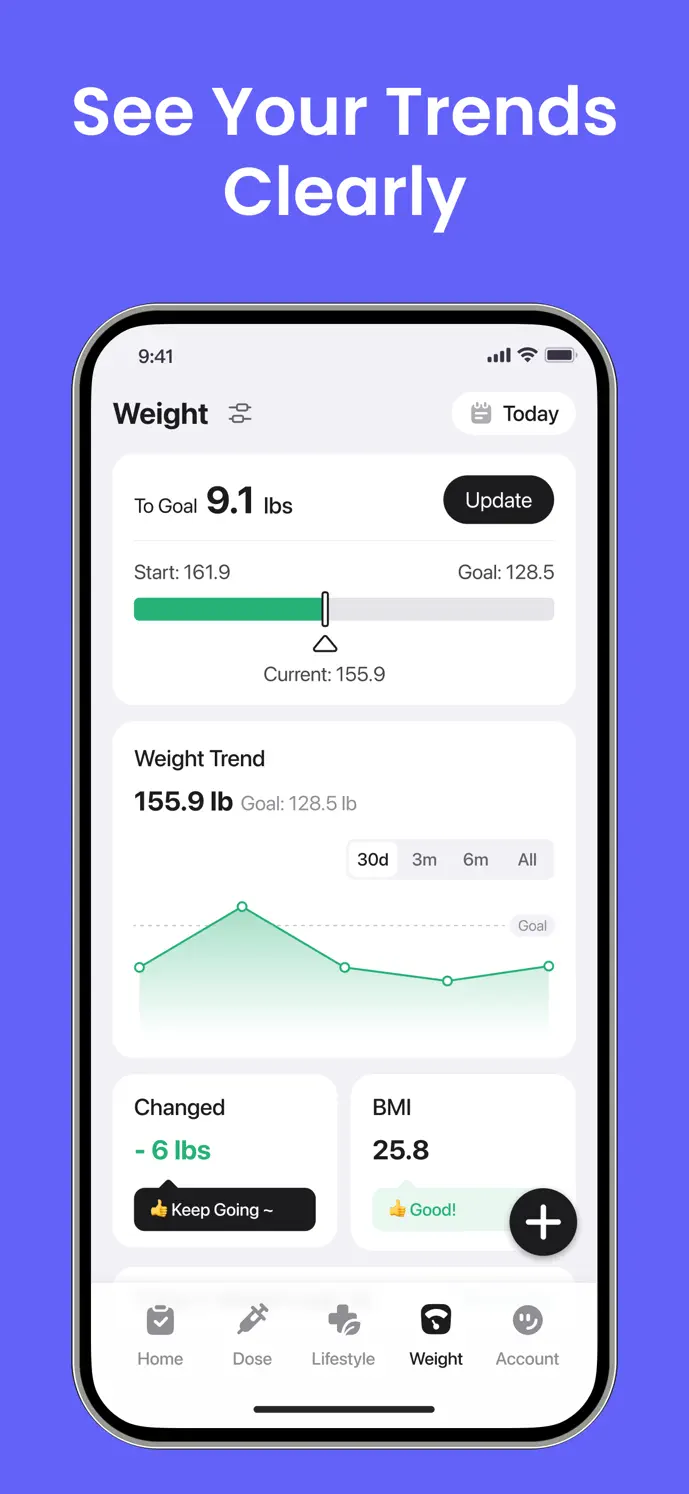
Auf einen Blick
- Datierte Gewichtsaufzeichnungen
- Wählbare Trendzeiträume
- Foto-Zeitleiste & Album
Führe einen Gewichtseintrag mit dem richtigen Kontext auf
Öffne in GlowBack die Gewichtserfassung.
Gib das Gewicht ein und bestätige deine bevorzugte Einheit.
Stelle das Datum und die Uhrzeit der Messung ein, auch wenn du einen älteren Eintrag nachträgst.
Füge optional ein Fortschrittsfoto hinzu und speichere dann den Eintrag.
Prüfe den gespeicherten Eintrag und korrigiere ihn, wenn Wert, Einheit oder Datum falsch waren.
Wähle den Zeitraum, den du ansehen möchtest
Das Gewichtsdiagramm bietet Ansichten für 30 Tage, 3 Monate, 6 Monate und die Gesamtdauer. Ein längerer Zeitraum hilft, über einen einzelnen Eintrag hinauszusehen, während die zugrunde liegenden Aufzeichnungen verfügbar bleiben.
Der 30-Tage-Gewichtstrend ist im aktuellen Produkt ohne kostenpflichtigen Tarif verfügbar. Die längeren Zeiträume erfordern einen berechtigten Tarif. Prüfe deine App auf den aktuellen Zugriff, da sich Funktionen und Angebote je nach Version oder Plattform ändern können.
Einen datierten Fotoverlauf erstellen
Body Journey organisiert Fortschrittsfotos in den Ansichten Zeitachse und Album. Datierte Einträge helfen Ihnen, ein früheres Foto zu finden und Bilder zum Vergleichen auszuwählen, statt in unzusammenhängenden Bildern zu suchen.
Verwende eine ähnliche Perspektive und Beleuchtung, wenn du einen konsistenteren visuellen Vergleich wünschst. Fotos zeigen das Erscheinungsbild zu einem bestimmten Zeitpunkt; sie messen keine Gesundheit und belegen nicht, wodurch eine Veränderung verursacht wurde. Beispielbilder in App-Vorschauen sind kein Ergebnisversprechen.
Unterstützte Gesundheitsaufzeichnungen verbinden, wenn du möchtest
Unter iOS kann die Option Gesundheitsdaten in Profil unterstützte Apple Health-Einträge importieren, einschließlich Gewicht. Der Import erfordert einen geeigneten Plan, Geräteunterstützung und die von dir erteilten Berechtigungen. Die aktuell geprüfte Oberfläche zeigt denselben Import-Eintrag unter Android nicht; prüfe deine veröffentlichte Version, bevor du dich darauf verlässt.
Wenn ein erwarteter Eintrag fehlt, prüfe die Quell-App für Gesundheit, die ausgewählten Datenberechtigungen und die Importeinstellungen, bevor du ihn erneut manuell hinzufügst. Verfügbare historische Daten und das Plattformverhalten können unterschiedlich sein.
Fotospeicherung und Teilen verstehen
Das Hinzufügen eines Fortschrittsfotos nutzt einen Upload-Dienst und erfordert eine Verbindung. Kontosynchronisierung und Fotoverarbeitung hängen von den Funktionen ab, die du nutzt; geh nicht davon aus, dass alle Fotos nur auf dem Gerät bleiben.
Body Journey und erweiterte Trendansichten erfordern einen berechtigten Tarif. Bevor du einen Vergleich exportierst oder teilst, prüfe die ausgewählten Bilder und alle enthaltenen Gewicht- oder Datumsangaben. Lies die Datenschutzrichtlinie zur Datenverarbeitung und wende dich bei Datenschutzanfragen an den Support.
Etwas mehr Klarheit
Häufige Fragen
Kann ich ein früheres Gewicht eingeben?
Ja. Stelle beim Erstellen des Eintrags das Datum und die Uhrzeit der Messung ein. Prüfe auch die Einheit, damit der Eintrag korrekt in deiner Historie abgelegt wird.
Brauche ich für jeden Gewichtseintrag ein Foto?
Nein. Ein Foto ist beim Erfassen des Gewichts optional. Body Journey bietet auf berechtigten Tarifen außerdem einen speziellen Fotoablauf.
Garantiert GlowBack einen Gewichtsverlust?
Nein. GlowBack erfasst die Informationen, die du angibst, und zeigt Trends an. Es garantiert kein Ergebnis und ersetzt keine individuelle medizinische Beratung.