
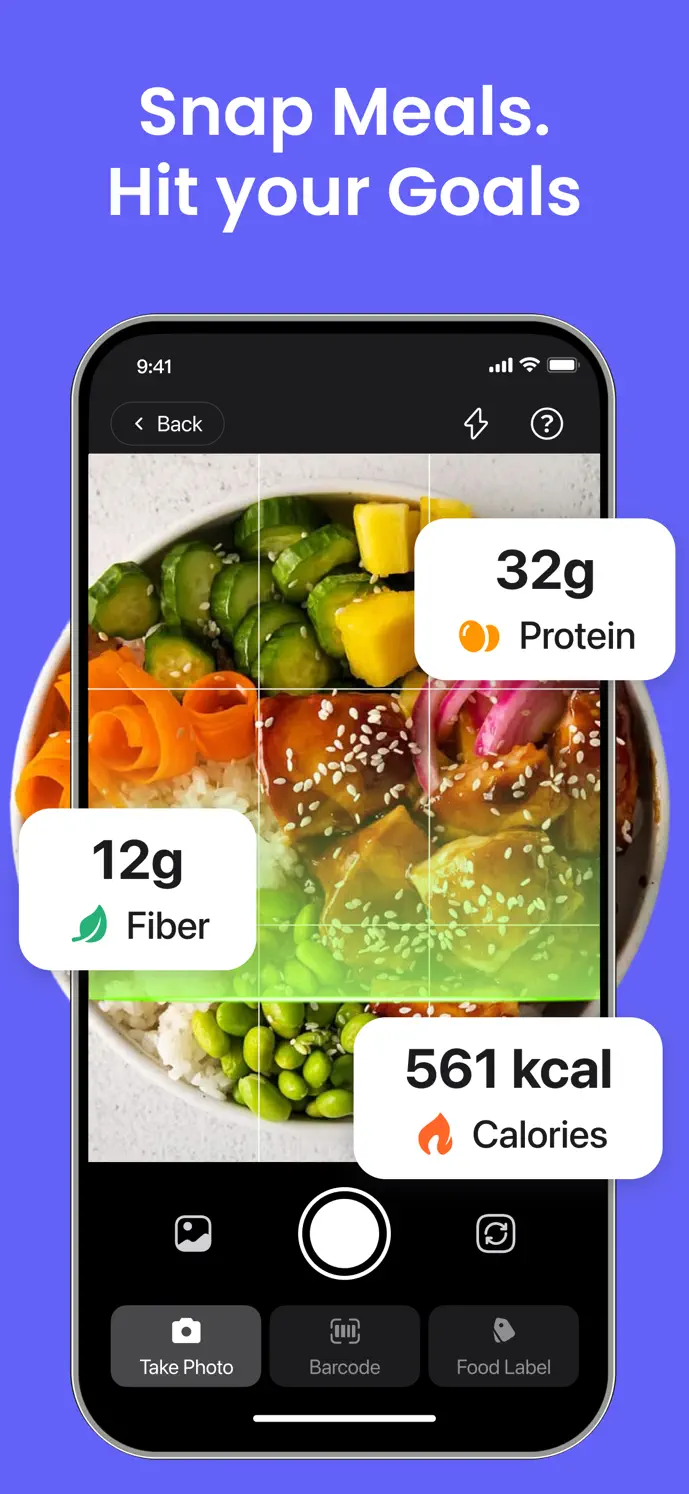
Auf einen Blick
- Foto-, Barcode- & Etikett-Scan
- Bearbeitbare Portionen & Nährstoffe
- Eiweiß, Ballaststoffe & Wasser
Wähle eine Eingabemethode, die zur Mahlzeit passt
Das Scannen ist ein Ausgangspunkt für einen Eintrag. Ein Foto kann nicht zuverlässig jede Zutat oder ihre genaue Menge erkennen, und ein Barcode-Ergebnis passt möglicherweise nicht mehr zu einer geänderten Verpackung. Prüfe das Ergebnis, bevor du es deinem Tag hinzufügst.
| Methode | Wann verwenden | Worauf du achten solltest |
|---|---|---|
| Mahlzeitenfoto | Eine Mahlzeit, die du fotografieren kannst | Erkannte Lebensmittel, Zutaten und Portionsgröße |
| Barcode | Ein verpacktes Produkt mit lesbarem Code | Das passende Produkt und die Menge, die du gegessen hast |
| Nährwertetikett | Eine Verpackung mit lesbarem Nährwertfeld | Einheiten, Portionsgröße und jeder erkannte Wert |
| Manuelle Eingabe | Ein Lebensmittel, das du selbst eingeben möchtest | Die Quellwerte und die von Ihnen eingegebene Portion |
So erfasst du eine Mahlzeit in GlowBack
Öffne die Lebensmittelerfassung und wähle ein Lebensmittel oder eine Scanmethode aus.
Beim Scannen machst du ein klares Foto der Mahlzeit oder des Etiketts, wählst ein Bild aus oder scannst den Produktbarcode.
Prüfe das Ergebnis und passe bei Bedarf die Portionsmenge und Nährwerte an.
Prüfe Datum und Uhrzeit der Mahlzeit und speichere sie dann.
Sieh dir deine Tagesgesamtsummen an. Öffne einen vorhandenen Lebensmitteleintrag, wenn du dessen Details korrigieren musst.
Eine manuelle Lebensmitteleingabe durchgehen
Wenn zum Beispiel eine Verpackung Nährwerte für eine Portion angibt und du eine halbe Portion gegessen hast, erfasse diese Portion und prüfe die daraus resultierenden Werte. Dies ist ein Beispiel für das Eingeben von Etikettinformationen, keine empfohlene Portion oder Ernährungsziel.
Öffne die Lebensmittelaufzeichnung und wähle die manuelle Eingabe oder ein Lebensmittel, das du mit einem bekannten Etikett abgleichen kannst.
Gib den Namen des Lebensmittels und die Kalorien sowie Nährwerte ein, die aus deiner Quelle verfügbar sind. Bestätige, ob diese Werte eine Portion oder ein angegebenes Gewicht beschreiben.
Stelle die Menge ein, die du tatsächlich gegessen hast, und prüfe dann die angezeigten Gesamtwerte nach der Portionsänderung.
Prüfe das Datum und die Uhrzeit der Mahlzeit, speichere und finde den Eintrag in der Lebensmittelhistorie dieses Tages.
Ein Foto oder einen Etiketten-Scan durchgehen
Ein Bild kann Öle, Saucen oder versteckte Zutaten auslassen. Ein Barcode kann eine andere Produktgröße zurückgeben. Der gespeicherte Eintrag sollte die Informationen widerspiegeln, die du geprüft hast, statt des ersten von der Erkennung zurückgegebenen Ergebnisses.
Mit einem geeigneten Plan und einer Internetverbindung wähle ein Mahlzeitenfoto, ein lesbares Etikett oder einen Barcode. Erlaube die Kamera- oder Fotoberechtigung, die du für deine Wahl benötigst.
Warte auf die Verarbeitung und vergleiche dann das erkannte Lebensmittel oder Produkt mit dem, was du gegessen hast.
Prüfe Portionsgröße, Einheiten, erkennbare Zutaten und Nährwerte. Korrigiere das Ergebnis, wenn du bessere Informationen hast.
Prüfe das Datum und die Uhrzeit der Mahlzeit vor dem Speichern. Wenn die Erkennung fehlschlägt, verwende die manuelle Eingabe.
Eine gespeicherte Mahlzeit korrigieren, ohne einen Duplikat-Eintrag hinzuzufügen
Um eine vorhandene Mahlzeit zu ändern, öffne das Lebensmittel, das bereits in der Home- oder Lifestyle-Historie dieses Tages erfasst wurde, und bearbeite diesen gespeicherten Eintrag. Passe die Portions- oder Nährwertefelder an, speichere und prüfe, ob der Tag jetzt den beabsichtigten Eintrag enthält.
Das Öffnen einer allgemeinen Lebensmitteldetailansicht und das erneute Auswählen von Lebensmittel protokollieren kann einen weiteren Eintrag erzeugen. Wenn ein Tagesgesamtwert zu hoch aussieht, prüfe auf ein Duplikat, bevor du deine Ziele änderst. Bezeichnungen und Navigation können je nach App-Version abweichen.
Mehr als nur eine Kalorienzahl ansehen
Lebenseinträge können Kalorien, Eiweiß, Fett, Kohlenhydrate und Ballaststoffe enthalten. Wasser hat seinen eigenen Erfassungsablauf, sodass du Flüssigkeitsaufzeichnungen zusammen mit Mahlzeiten führen kannst, ohne für jedes Getränk einen Lebensmitteleintrag anzulegen.
Nutze Ziele, die für dich passend und gegebenenfalls mit deinem Behandlungsteam abgestimmt sind. Die Summen beschreiben, was du erfasst hast; ein unvollständiges Ernährungstagebuch hat auch unvollständige Summen.
Täglichen Fortschritt mit einem Widget im Blick behalten
Die Home-Screen-Widgets von GlowBack können auf iOS und Android den Fortschritt bei Eiweiß, Ballaststoffen und Wasser anzeigen. Füge ein Widget über die Home-Screen-Steuerung deines Geräts hinzu und nutze anschließend die Widget-Einstellungen der App für die verfügbaren Optionen.
Widgets zeigen Informationen aus gespeicherten App-Daten an. Das Aktualisierungsverhalten hängt vom Betriebssystem ab, und ein Widget aktualisiert sich möglicherweise nicht sofort. Für den Zugriff auf Widgets ist ein berechtigter Tarif erforderlich.
Bevor du die Lebensmittelerkennung nutzt
- Foto-, Etikett- und Barcode-Scans von Lebensmitteln erfordern einen berechtigten kostenpflichtigen Tarif.
- Die Bilderkennung nutzt eine Internetverbindung und lädt das ausgewählte Bild zur Verarbeitung hoch.
- Der Zugriff auf Kamera und Fotos hängt von den Berechtigungen ab, die du erteilst.
- Die Erkennung kann kein Ergebnis oder ein falsches Ergebnis liefern. Du kannst die manuelle Eingabe nutzen und einen gespeicherten Eintrag korrigieren.
- Funktionen und Angebote können je nach App-Version und Plattform variieren. Prüfe deinen aktuellen In-App-Tarif.
Etwas mehr Klarheit
Häufige Fragen
Kann ich die Nährwerte nach einem Scan ändern?
Ja. Prüfe in der Lebensmitteleingabe vor dem Speichern die Portionsgröße und die Nährstofffelder. Du kannst auch einen gespeicherten Lebensmitteleintrag bearbeiten, um die erfassten Werte zu korrigieren.
Ist ein Foto-Scan eine exakte Nährwertmessung?
Nein. Behandle erkannte Werte als Schätzungen, die geprüft werden müssen. Zutaten, Portionen, Bildqualität und Produktinformationen können das Ergebnis beeinflussen.
Muss ich jede Mahlzeit scannen?
Nein. Du kannst die Lebensmittelsuche oder die manuelle Eingabe verwenden, wenn das besser passt. Scannen ist nur eine Option im Erfassungsablauf.