
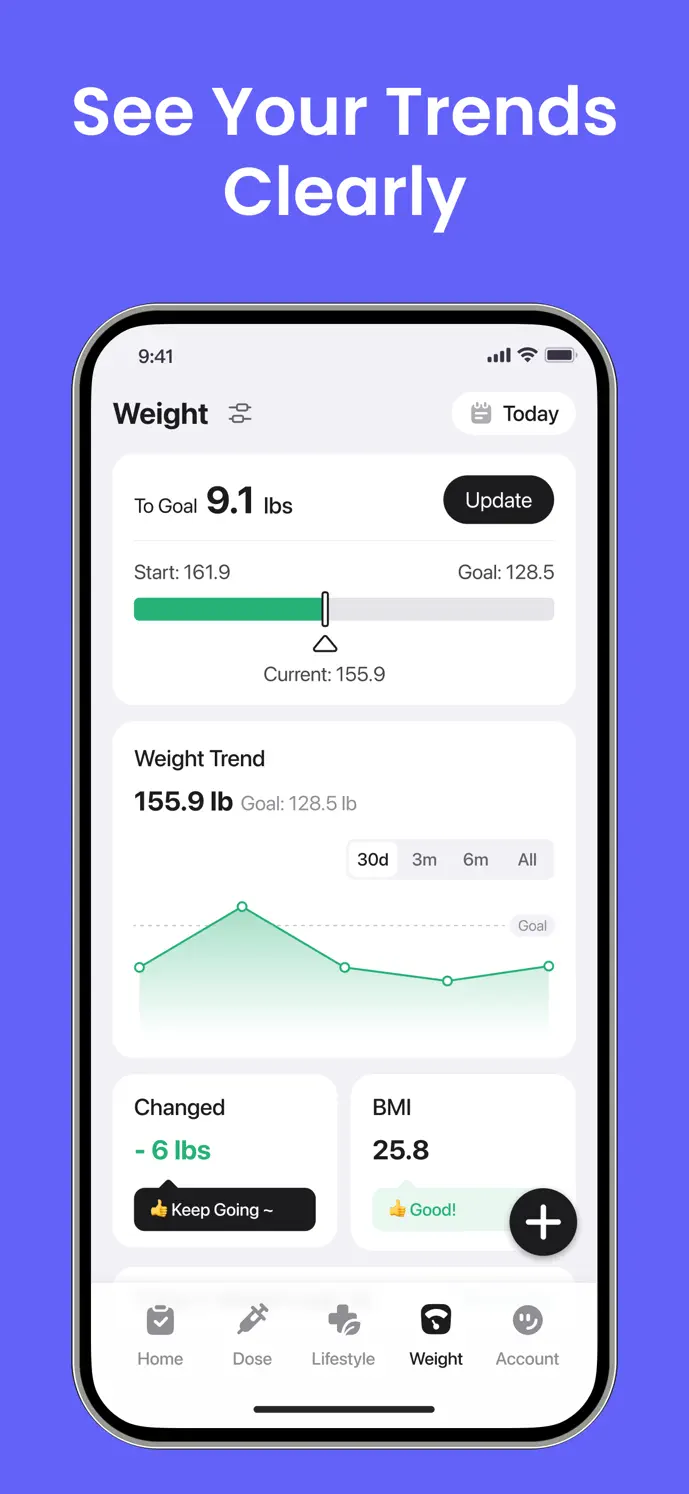
概要
- 日付付きの体重記録
- 選べる推移範囲
- 写真タイムラインとアルバム
適切な文脈で体重記録を残す
GlowBackで体重記録を開きます。
体重を入力し、希望する単位を確認します。
測定の日付と時刻を設定します。古い記録を追加するときも同様です。
必要に応じて進捗写真を添付し、記録を保存します。
保存した記録を確認し、値・単位・日付が間違っていたら修正します。
確認したい期間を選ぶ
体重チャートには30日、3か月、6か月、全期間の表示があります。長い期間を見ることで、1件の記録だけでなく全体の流れを把握しやすくなります。
30日間の体重推移は、現在の製品では有料プランなしで利用できます。より長い範囲を見るには対象プランが必要です。機能や特典はバージョンやプラットフォームで変わる場合があるため、現在の利用可否はアプリでご確認ください。
日付付きの写真の流れを作る
Body Journeyは、進捗写真をタイムライン表示とアルバム表示で整理します。日付付きの記録があると、別の日の写真を見つけたり、比較する画像を選んだりしやすくなり、無関係な写真を探し回らずに済みます。
より一貫した見た目の比較をしたいなら、似た角度と照明を使ってください。写真はある瞬間の見た目を示すもので、健康状態を測定したり、変化の原因を特定したりするものではありません。アプリプレビューの例画像は結果を保証するものではありません。
必要なら対応する健康記録を連携する
iOSでは、ProfileのHealth Dataオプションから、体重を含む対応するApple Health記録を取り込めます。取り込みには対象プラン、デバイスの対応、そして付与した権限が必要です。現在確認したインターフェースでは、Androidに同じ取り込み項目は表示されません。利用を当てにする前に、お使いのリリース版を確認してください。
想定した記録が見つからないときは、再度手入力する前に、元の健康アプリ、選択したデータ権限、取り込み設定を確認してください。利用できる過去データやプラットフォームの挙動は異なる場合があります。
写真の保存と共有を理解する
進捗写真を追加するとアップロードサービスを使用し、接続が必要です。アカウント同期や写真の扱いは使う機能によって異なります。写真が端末内だけに残るとは限りません。
Body Journeyと拡張推移表示には対象プランが必要です。比較をエクスポートまたは共有する前に、選択した画像と、それに含まれる体重や日付情報を確認してください。データの取り扱いはプライバシーポリシーをご確認のうえ、プライバシーに関する要望はサポートまでご連絡ください。
もう少しわかりやすく
よくある質問
以前の体重を入力できますか?
はい。記録を作成するときに、測定日と時刻を設定してください。履歴内で正しく配置されるよう、単位も確認しましょう。
すべての体重記録に写真が必要ですか?
いいえ。体重を記録するときに写真は任意です。Body Journeyでは、対象プランで専用の写真ワークフローも利用できます。
GlowBackは減量結果を保証しますか?
いいえ。GlowBackは入力された情報を記録し、傾向を表示します。結果を保証したり、個別の医療助言に代わったりするものではありません。