
概要
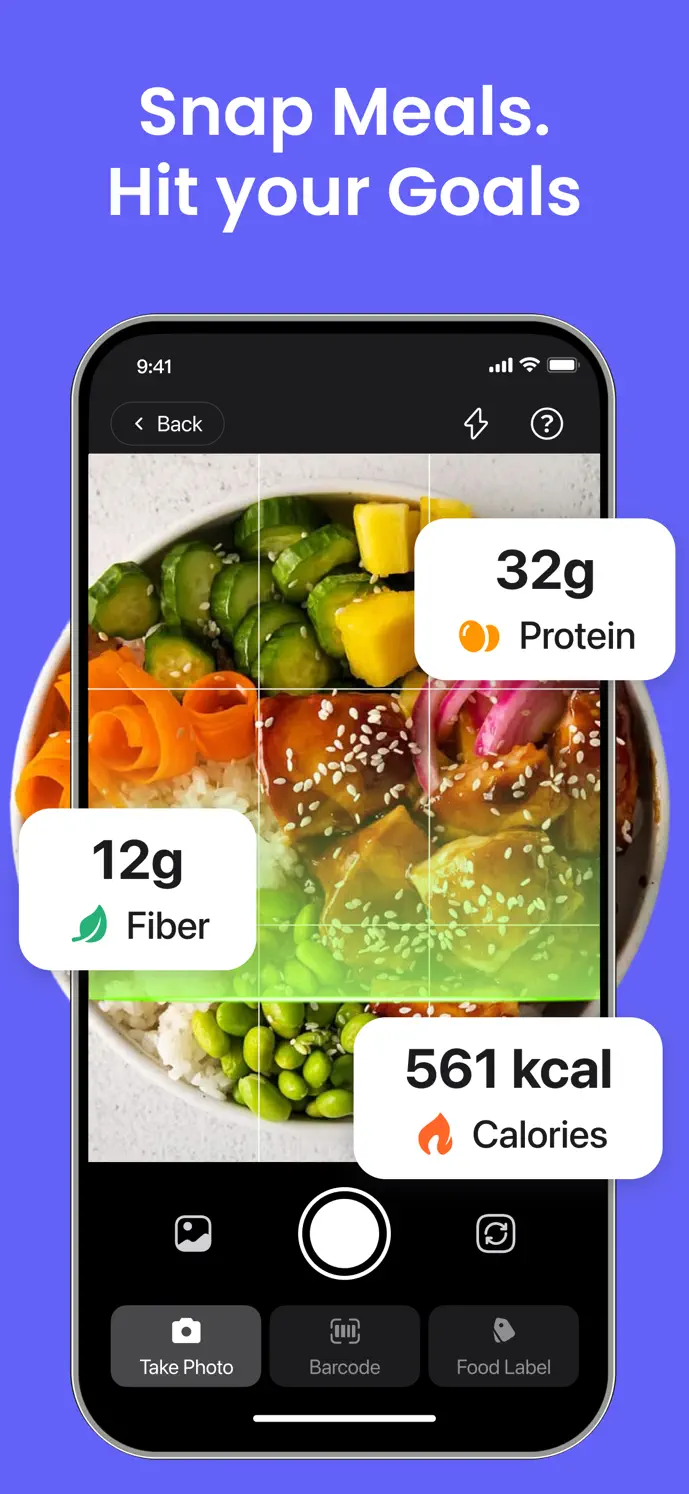
- 写真、バーコード、ラベルのスキャン
- 編集できる分量と栄養素
- たんぱく質、食物繊維、水分
食事に合った入力方法を選ぶ
スキャンは記録の出発点です。写真だけでは材料や正確な量をすべて確実に読み取れず、バーコード結果が変更されたパッケージと一致しない場合もあります。日々の記録に追加する前に結果を確認してください。
| 方法 | 使うタイミング | 確認すること |
|---|---|---|
| 食事写真 | 写真に撮れる食事 | 認識された食品、材料、分量 |
| バーコード | 読み取り可能なコードがある包装製品 | 一致した製品と食べた量 |
| 栄養ラベル | 読み取り可能な栄養成分表示があるパッケージ | 単位、1食分、認識された各値 |
| 手入力 | 自分で入力したい食品 | 入力した元データと分量 |
GlowBackで食事を記録する方法
食事記録を開き、食品かスキャン方法を選びます。
スキャンする場合は、食事やラベルをはっきり撮影するか、画像を選ぶか、商品のバーコードをスキャンします。
結果を確認し、必要に応じて分量と栄養値を調整します。
食事の日付と時刻を確認してから保存します。
毎日の合計を確認します。詳細を修正したいときは、既存の食事記録を開いてください。
手入力の食事記録を試す
たとえば、1食分あたりの栄養素が記載されたパッケージの半分を食べた場合、その分量を記録し、結果の値を確認します。これはラベル情報を入力する例であり、推奨分量や栄養目標ではありません。
食事記録を開き、手入力を選ぶか、既知のラベルで確認できる食品を選んでください。
食品名と、出典から分かるカロリーおよび栄養素を入力します。これらの値が1食分を示すのか、表示された重量を示すのかを確認してください。
実際に食べた量を設定し、分量を変えた後に表示される合計を確認します。
食事の日時を確認して保存し、その日の食事履歴で記録を見つけてください。
写真またはラベルスキャンを試す
画像では、油、ソース、隠れた原材料が抜けることがあります。バーコードは別の製品サイズを返すことがあります。保存する記録は、最初に認識で返された結果ではなく、確認した情報を反映しているべきです。
対象プランとインターネット接続がある場合は、食事写真、読み取り可能なラベル、またはバーコードを選びます。選択に必要なカメラまたは写真の許可を与えてください。
処理が終わるまで待ち、認識された食品や製品と実際に食べたものを比較します。
1食分量、単位、識別できる原材料、栄養値を確認します。より良い情報がある場合は結果を修正してください。
保存前に食事の日時を確認します。認識が失敗した場合は手入力を使ってください。
重複を追加せずに保存済みの食事を修正する
既存の食事を変更するには、その日のHomeまたはLifestyle履歴ですでに記録されている食品を開き、その保存済みエントリを編集します。分量または栄養欄を調整して保存し、その日に意図したエントリだけがあることを確認します。
一般的な食品詳細を開いて再度[食事を記録]を選ぶと、別の記録が作成されることがあります。日別合計が高すぎるように見える場合は、目標を変更する前に重複がないか確認してください。ラベルやナビゲーションはアプリのバージョンによって異なる場合があります。
カロリー合計だけではなく見る
食事記録には、カロリー、たんぱく質、脂質、炭水化物、食物繊維を含められます。水分は別の記録フローがあるので、飲み物ごとに食品記録を作らずに水分記録を食事と並べて残せます。
必要で、ケアチームと合意した目標を使うのが望ましい場合は、それに合わせてください。合計は記録した内容を示すものです。食事日誌が不完全なら、合計も不完全になります。
ウィジェットで毎日の進捗を身近に
GlowBackのホーム画面ウィジェットでは、iOSとAndroidでたんぱく質、食物繊維、水分の進捗を表示できます。デバイスのホーム画面操作からウィジェットを追加し、アプリのウィジェット設定で利用可能なオプションを使ってください。
ウィジェットは保存済みのアプリデータを表示します。更新の挙動はOSに左右され、すぐに更新されない場合があります。ウィジェットの利用には対象プランが必要です。
食事スキャンを使う前に
- 食事写真、ラベル、バーコードのスキャンには対象の有料プランが必要です。
- 画像認識にはインターネット接続が必要で、選択した画像を処理のためにアップロードします。
- カメラと写真へのアクセスは、許可した権限に依存します。
- 認識結果が出ない、または誤った結果になる場合があります。手入力を使い、保存済みの記録を修正できます。
- 機能や特典はアプリのバージョンやプラットフォームで異なる場合があります。現在のアプリ内プランをご確認ください。
もう少しわかりやすく
よくある質問
スキャン後に栄養値を変更できますか?
はい。保存前に食事記録内の1食分と栄養素の欄を確認してください。保存済みの食事記録を編集して、記録値を修正することもできます。
写真スキャンは正確な栄養測定ですか?
いいえ。認識された値は、確認が必要な推定値として扱ってください。材料、分量、画像の品質、製品情報が結果に影響します。
毎食スキャンしなければいけませんか?
いいえ。必要に応じて、食品検索や手入力を使えます。スキャンは記録フローの選択肢のひとつです。