
Stručný přehled
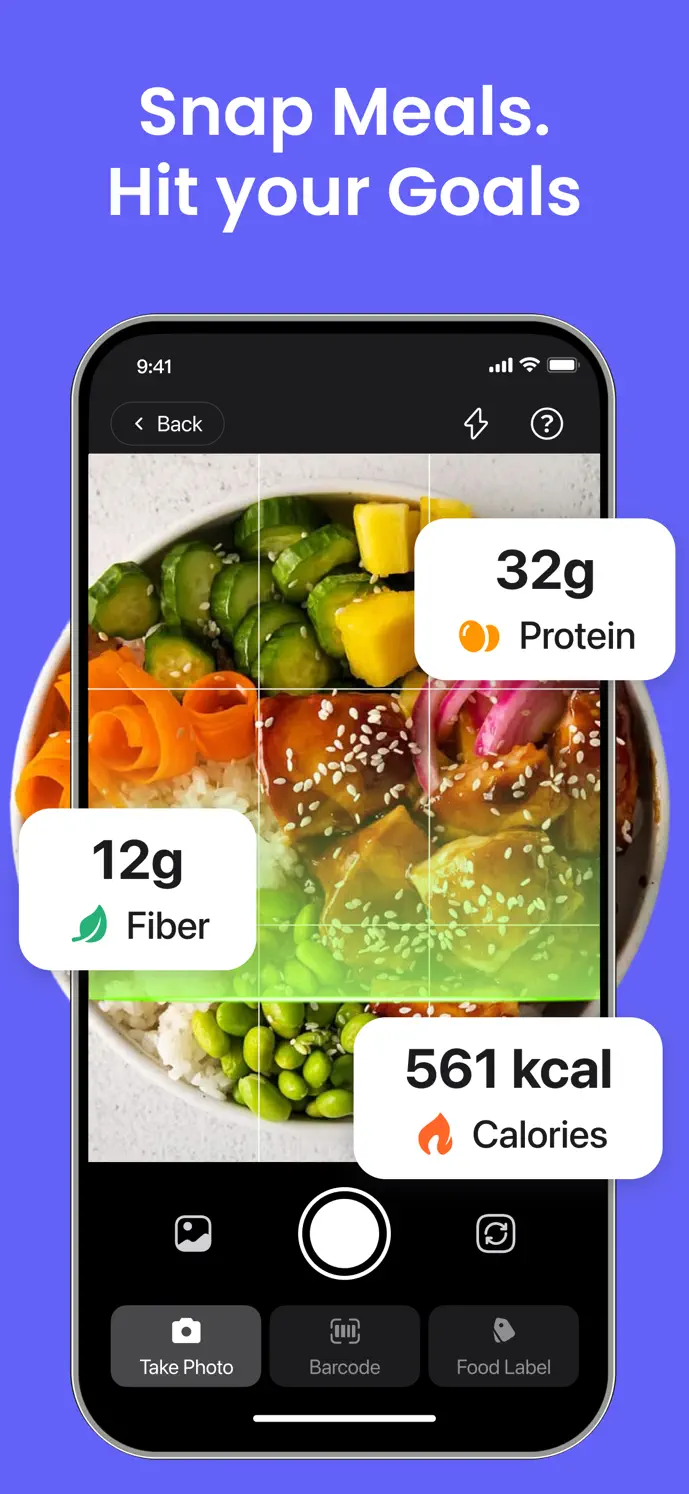
- Skenování z fotografie, čárového kódu a etikety
- Upravitelná porce a živiny
- Bílkoviny, vláknina a voda
Zvolte způsob záznamu, který odpovídá jídlu
Skenování je výchozím bodem záznamu. Fotografie nemůže spolehlivě ukázat každou ingredienci ani její přesné množství a výsledek čárového kódu se nemusí shodovat s upraveným obalem. Před přidáním do dne si výsledek zkontrolujte.
| Způsob | Kdy jej použít | Na co se podívat |
|---|---|---|
| Fotografie jídla | Jídlo, které můžete vyfotit | Rozpoznaná jídla, ingredience a velikost porce |
| Čárový kód | Balený produkt s čitelným kódem | Přiřazený produkt a množství, které jste snědli |
| Nutriční etiketa | Obal s čitelnou nutriční tabulkou | Jednotky, velikost porce a každá rozpoznaná hodnota |
| Ruční zadání | Jídlo, které chcete zadat sami | Zdrojové hodnoty a porce, které jste zadali |
Jak v GlowBack zaznamenat jídlo
Otevřete zaznamenávání jídla a zvolte jídlo nebo způsob skenování.
Při skenování pořiďte jasnou fotografii jídla nebo etikety, vyberte obrázek nebo naskenujte čárový kód produktu.
Zkontrolujte výsledek a podle potřeby upravte množství porce a nutriční hodnoty.
Zkontrolujte datum a čas jídla a pak jej uložte.
Prohlédněte si denní součty. Pokud potřebujete opravit podrobnosti, otevřete existující záznam jídla.
Projděte ruční zadání jídla
Například pokud balení uvádí živiny pro jednu porci a vy jste snědli polovinu porce, zaznamenejte tuto část a zkontrolujte výsledné hodnoty. Jde o příklad zadání informací ze štítku, nikoli o doporučenou porci nebo nutriční cíl.
Otevřete záznam jídla a zvolte ruční zadání nebo potravinu, kterou můžete ověřit podle známého štítku.
Zadejte název potraviny a kalorie a živiny dostupné z vašeho zdroje. Potvrďte, zda tyto hodnoty popisují jednu porci, nebo uvedenou hmotnost.
Nastavte množství, které jste skutečně snědli, a pak zkontrolujte zobrazené součty po změně porce.
Zkontrolujte datum a čas jídla, uložte a najděte záznam v historii jídel daného dne.
Projděte si zadání podle fotografie nebo skenu štítku
Obrázek může vynechat oleje, omáčky nebo skryté ingredience. Čárový kód může vrátit jinou velikost produktu. Uložený záznam by měl odrážet informace, které jste ověřili, ne první výsledek vrácený rozpoznáním.
S vhodným tarifem a připojením k internetu zvolte fotografii jídla, čitelný štítek nebo čárový kód. Povolte přístup ke kameře nebo fotografiím podle toho, co potřebujete pro svou volbu.
Počkejte na zpracování a pak porovnejte rozpoznané jídlo nebo produkt s tím, co jste skutečně snědli.
Zkontrolujte velikost porce, jednotky, rozpoznatelné ingredience a nutriční hodnoty. Když máte lepší informace, výsledek opravte.
Před uložením zkontrolujte datum a čas jídla. Pokud rozpoznání selže, použijte ruční zadání.
Opravit uložené jídlo bez přidání duplicity
Chcete-li změnit existující jídlo, otevřete jídlo již zaznamenané v historii Home nebo Lifestyle daného dne a upravte tento uložený záznam. Upravte porci nebo pole živin, uložte a zkontrolujte, že den nyní obsahuje zamýšlený záznam.
Otevření obecného detailu potraviny a znovuzvolení Log Food může vytvořit další záznam. Pokud denní součet vypadá příliš vysoký, zkontrolujte duplicitní záznam, než změníte své cíle. Popisky a navigace se mohou lišit podle verze aplikace.
Vidět víc než jen součet kalorií
Záznamy jídla mohou obsahovat kalorie, bílkoviny, tuk, sacharidy a vlákninu. Voda má vlastní způsob zaznamenávání, takže můžete vést záznamy o hydrataci spolu s jídly, aniž byste museli pro každý nápoj vymýšlet záznam jídla.
Používejte cíle, které jsou pro vás vhodné a tam, kde je to relevantní, dohodnuté s vaším pečovatelským týmem. Součty popisují to, co jste zaznamenali; neúplný deník jídla bude mít také neúplné součty.
Mějte denní pokrok po ruce s widgetem
Widgety GlowBack na domovské obrazovce mohou na iOS a Androidu zobrazovat pokrok v bílkovinách, vláknině a vodě. Přidejte widget přes ovládací prvky domovské obrazovky vašeho zařízení a pak použijte nastavení widgetu v aplikaci pro dostupné možnosti.
Widgety zobrazují informace z uložených dat v aplikaci. Obnovení závisí na operačním systému a widget se nemusí aktualizovat okamžitě. Přístup k widgetům vyžaduje způsobilý tarif.
Než začnete používat skenování jídla
- Skenování jídla z fotografie, etikety a čárového kódu vyžaduje způsobilý placený tarif.
- Rozpoznávání obrázků používá internetové připojení a nahrává vybraný obrázek ke zpracování.
- Přístup ke kameře a fotografiím závisí na oprávněních, která udělíte.
- Rozpoznání může vrátit žádný výsledek nebo nesprávný výsledek. Můžete použít ruční zadání a uložený záznam opravit.
- Funkce a nabídky se mohou lišit podle verze aplikace a platformy. Zkontrolujte aktuální tarif v aplikaci.
Trochu více jasno
Časté dotazy
Mohu po skenu změnit nutriční hodnoty?
Ano. Před uložením zkontrolujte ve záznamu jídla velikost porce a pole s živinami. Můžete také upravit uložený záznam jídla a opravit zaznamenané hodnoty.
Je sken z fotografie přesným měřením výživy?
Ne. Rozpoznané hodnoty berte jako odhady, které je třeba zkontrolovat. Výsledek mohou ovlivnit ingredience, porce, kvalita obrázku i informace o produktu.
Musím skenovat každé jídlo?
Ne. Můžete použít vyhledání potraviny nebo ruční zadání, pokud se to lépe hodí. Skenování je jen jedna možnost v pracovním postupu zaznamenávání.