
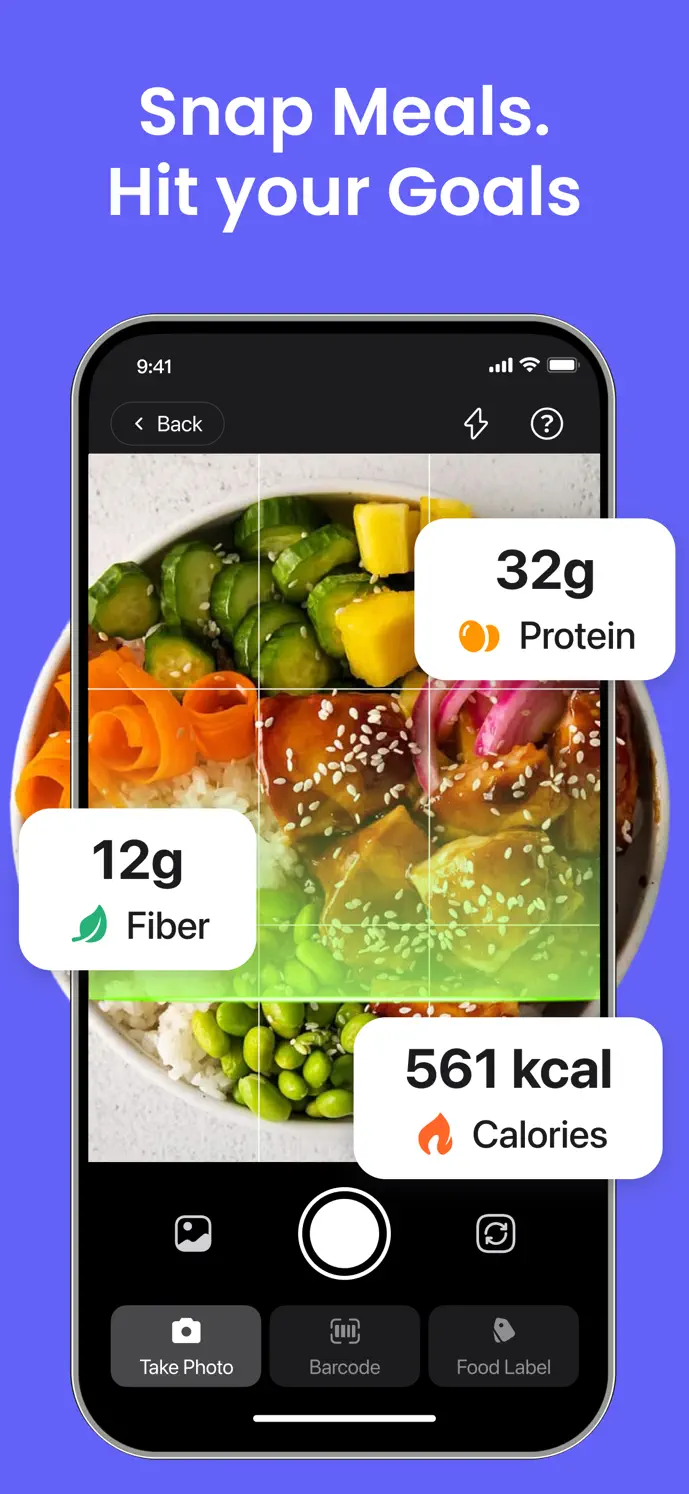
In één oogopslag
- Foto-, barcode- & etiketscan
- Bewerkbare porties & voedingsstoffen
- Eiwitten, vezels & water
Kies een invoermethode die bij de maaltijd past
Scannen is een startpunt voor een registratie. Uit een foto zijn niet betrouwbaar alle ingrediënten of de exacte hoeveelheid af te leiden, en een barcode-resultaat kan niet overeenkomen met een aangepast pakket. Bekijk het resultaat voordat je het aan je dag toevoegt.
| Methode | Wanneer te gebruiken | Wat te controleren |
|---|---|---|
| Maaltijdfoto | Een maaltijd die je kunt fotograferen | Herkenbare voedingsmiddelen, ingrediënten en portiegrootte |
| Barcode | Een verpakt product met een leesbare code | Het overeenkomende product en de hoeveelheid die je hebt gegeten |
| Voedingsetiket | Een verpakking met een leesbaar voedingspaneel | Eenheden, portiegrootte en elke herkende waarde |
| Handmatige invoer | Een voedsel dat je zelf wilt invoeren | De bronwaarden en portie die je hebt ingevoerd |
Hoe je een maaltijd registreert in GlowBack
Open voedselregistratie en kies een voedsel- of scanmethode.
Maak bij scannen een duidelijke foto van de maaltijd of het etiket, kies een afbeelding of scan de productbarcode.
Bekijk het resultaat en pas zo nodig de portiehoeveelheid en voedingswaarden aan.
Controleer de datum en tijd van de maaltijd en sla deze vervolgens op.
Bekijk je dagelijkse totalen. Open een bestaande voedselregistratie wanneer je de details wilt corrigeren.
Doorloop een handmatige voedselinvoer
Als een verpakking bijvoorbeeld voedingswaarden vermeldt voor één portie en je hebt een halve portie gegeten, registreer dan die portie en controleer de resulterende waarden. Dit is een voorbeeld van het invoeren van etiketinformatie, niet van een aanbevolen portie of voedingsdoel.
Open voedingsregistratie en kies handmatige invoer of een voedingsmiddel dat je kunt controleren aan de hand van een bekend etiket.
Voer de naam van het voedingsmiddel in en de calorieën en voedingsstoffen die beschikbaar zijn uit je bron. Bevestig of die waarden één portie of een vermelde hoeveelheid beschrijven.
Stel de hoeveelheid in die je daadwerkelijk hebt gegeten en bekijk daarna de weergegeven totalen nadat de portie is gewijzigd.
Controleer de datum en tijd van de maaltijd, sla op en vind de invoer in de voedingsgeschiedenis van die dag.
Doorloop een foto- of etiketscan
Een afbeelding kan olie, sauzen of verborgen ingrediënten weglaten. Een barcode kan een andere productgrootte opleveren. De opgeslagen registratie moet de informatie weerspiegelen die je hebt gecontroleerd, in plaats van het eerste resultaat dat door de herkenning is teruggegeven.
Met een geschikt abonnement en een internetverbinding kies je een maaltijdfoto, een leesbaar etiket of een barcode. Geef de camera- of fototoestemming die voor jouw keuze nodig is.
Wacht op verwerking en vergelijk daarna het herkende voedingsmiddel of product met wat je hebt gegeten.
Controleer portiegrootte, eenheden, ingrediënten die je kunt identificeren en voedingswaarden. Corrigeer het resultaat wanneer je betere informatie hebt.
Controleer de datum en tijd van de maaltijd voordat je opslaat. Als herkenning mislukt, gebruik dan handmatige invoer.
Werk een opgeslagen maaltijd bij zonder een duplicaat toe te voegen
Om een bestaande maaltijd te wijzigen, open je het voedsel dat al in de Home- of Lifestyle-geschiedenis van die dag is vastgelegd en bewerk je die opgeslagen invoer. Pas de portie- of voedingswaardevelden aan, sla op en controleer of de dag nu de bedoelde invoer bevat.
Als je een algemene voedselinformatiepagina opent en opnieuw Voedsel registreren kiest, kan er een extra registratie ontstaan. Als een dagtotaal te hoog lijkt, controleer dan eerst op een duplicaat voordat je je doelen aanpast. Labels en navigatie kunnen per appversie verschillen.
Zie meer dan alleen een caloriestotaal
Voedselinvoeren kunnen calorieën, eiwitten, vet, koolhydraten en vezels bevatten. Water heeft een eigen registratieflow, zodat je hydratatieregistraties naast maaltijden kunt bijhouden zonder voor elk drankje een voedselinvoer te maken.
Gebruik doelen die bij jou passen en waar indien relevant met je zorgteam over is afgestemd. De totalen beschrijven wat je hebt vastgelegd; een onvolledig voedseldagboek heeft ook onvolledige totalen.
Houd dagelijkse voortgang dichtbij met een widget
GlowBack-widgets op het startscherm kunnen in iOS en Android de voortgang van eiwitten, vezels en water tonen. Voeg een widget toe via de startschermbediening van je apparaat en gebruik daarna de widgetinstellingen van de app voor de beschikbare opties.
Widgets tonen informatie uit opgeslagen app-gegevens. Hoe vaak ze verversen hangt af van het besturingssysteem en een widget wordt mogelijk niet meteen bijgewerkt. Toegang tot widgets vereist een geschikt abonnement.
Voordat je voedselscanning gebruikt
- Voedselfoto-, etiket- en barcodescanning vereisen een geschikt betaald abonnement.
- Beeldherkenning gebruikt een internetverbinding en uploadt de geselecteerde afbeelding voor verwerking.
- Toegang tot camera en foto’s hangt af van de machtigingen die je verleent.
- Herkenning kan geen resultaat of een onjuist resultaat opleveren. Je kunt handmatig invoeren en een opgeslagen registratie corrigeren.
- Functies en aanbiedingen kunnen per appversie en platform verschillen. Controleer je huidige aanbod in de app.
Iets meer duidelijkheid
Veelgestelde vragen
Kan ik de voedingswaarden na een scan aanpassen?
Ja. Controleer de portiegrootte en voedingsvelden in de voedselinvoer voordat je opslaat. Je kunt ook een opgeslagen voedselregistratie bewerken om de vastgelegde waarden te corrigeren.
Is een fotoscan een exacte voedingsmeting?
Nee. Behandel herkende waarden als schattingen die gecontroleerd moeten worden. Ingrediënten, porties, beeldkwaliteit en productinformatie kunnen het resultaat beïnvloeden.
Moet ik elke maaltijd scannen?
Nee. Je kunt voedsel zoeken of handmatig invoeren als dat beter past. Scannen is één optie binnen de registratiestroom.