
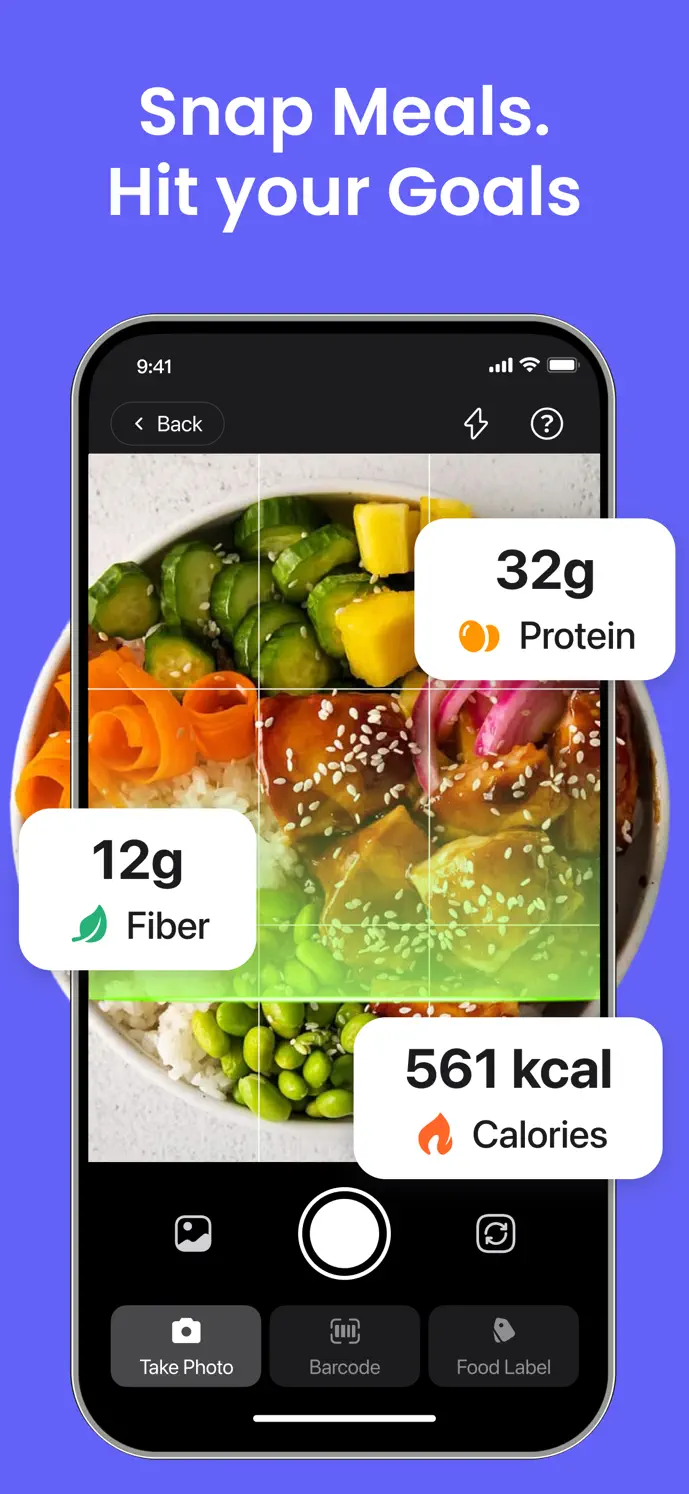
快速瀏覽
- 照片、條碼與標示掃描
- 可編輯的份量與營養素
- 蛋白質、纖維與水分
選擇最適合這餐的輸入方式
掃描只是建立記錄的起點。照片無法可靠辨識每一項成分或精確數量,而條碼結果也可能與更換過的包裝不符。在把結果加入當天之前,請先檢查。
| 方式 | 何時使用 | 需要確認什麼 |
|---|---|---|
| 餐點照片 | 你可以拍照的一餐 | 辨識出的食物、成分與份量 |
| 條碼 | 有可讀條碼的包裝產品 | 比對到的產品與你吃下的份量 |
| 營養標示 | 有可讀營養面板的包裝 | 單位、每份大小與每個辨識到的數值 |
| 手動輸入 | 你想自己輸入的食物 | 你輸入的來源數值與份量 |
如何在 GlowBack 中記錄一餐
打開食物記錄並選擇一種食物或掃描方式。
若使用掃描,請拍攝清楚的餐點或標示照片、選取圖片,或掃描產品條碼。
檢視結果,並在需要時調整食用份量與營養數值。
確認餐點的日期與時間,然後儲存。
檢查你的每日總計。需要更正內容時,打開既有的食物記錄。
逐步了解手動輸入食物
例如,如果包裝標示一份的營養素,而你只吃了半份,就記錄該份量並查看產生的數值。這是輸入標籤資訊的示例,不是建議的份量或營養目標。
開啟食物記錄,選擇手動輸入,或選擇一個可與已知標籤比對的食物。
輸入食物名稱,以及來源中可取得的熱量與營養素。確認那些數值是指一份,還是某個標示重量。
設定你實際吃下的份量,然後在份量變更後查看顯示的總量。
在儲存前確認餐點日期與時間,並在當天的食物歷史中找到這筆資料。
逐步了解照片或標籤掃描
影像可能遺漏油脂、醬料或隱藏成分。條碼可能回傳不同的產品尺寸。已儲存的紀錄應反映你已查核的資訊,而不是辨識返回的第一個結果。
在符合資格的方案且有網路連線的情況下,選擇餐點照片、可讀的標籤,或條碼。針對你選擇的方式,允許所需的相機或照片權限。
等待處理完成,然後將辨識出的食物或產品與你實際吃的內容比對。
檢查每份量、單位、可辨識的成分,以及營養素數值。當你有更好的資訊時,修正結果。
在儲存前確認餐點日期與時間。若辨識失敗,請改用手動輸入。
修正已儲存的餐點,不要新增重複項目
若要變更既有餐點,請打開當天 Home 或 Lifestyle 歷史中已記錄的食物,並編輯該筆已儲存資料。調整份量或營養欄位,儲存後確認當天現在包含的是你要的那筆紀錄。
開啟一般食物詳細資料並再次選擇記錄食物,可能會建立另一筆資料。如果每日總量看起來過高,先檢查是否有重複項目,再變更你的目標。標籤與導覽可能會因 App 版本而不同。
不只看卡路里總量
食物記錄可包含熱量、蛋白質、脂肪、碳水化合物與纖維。水分有自己的記錄流程,因此你可以把補水記錄與餐食放在一起,而不必為每次喝水都建立一筆食物記錄。
在相關情況下,請使用適合你且與照護團隊同意的目標。總計只會描述你記錄了什麼;若食物日記不完整,總計也會不完整。
用小工具維持每日進度可見
GlowBack 的主畫面小工具可在 iOS 與 Android 顯示蛋白質、纖維與水分進度。你可以透過裝置的主畫面控制加入小工具,然後在 App 的小工具設定中使用可用選項。
小工具顯示的是儲存在 App 中的資料。更新頻率取決於作業系統,小工具可能不會立即更新。使用小工具需要對應會員方案。
在使用食物掃描前
- 食物照片、標示與條碼掃描需要符合資格的付費方案。
- 影像辨識需要網際網路連線,並會上傳所選圖片進行處理。
- 相機與照片存取取決於你授予的權限。
- 辨識可能沒有結果,或得到錯誤結果。你可以改用手動輸入並更正已儲存的記錄。
- 功能與優惠可能因 App 版本與平台而異。請查看你目前在 App 內的方案。
更清楚一點
常見問題
掃描後我可以修改營養數值嗎?
可以。在儲存前,請先檢視食物記錄中的份量與營養素欄位。你也可以編輯已儲存的食物記錄來更正已記錄的數值。
照片掃描是精準的營養測量嗎?
不是。請把辨識結果視為需要檢查的估算值。成分、份量、影像品質與產品資訊都可能影響結果。
我一定要掃描每一餐嗎?
不一定。若更適合,你可以使用食物搜尋或手動輸入。掃描只是記錄流程中的一種選項。