
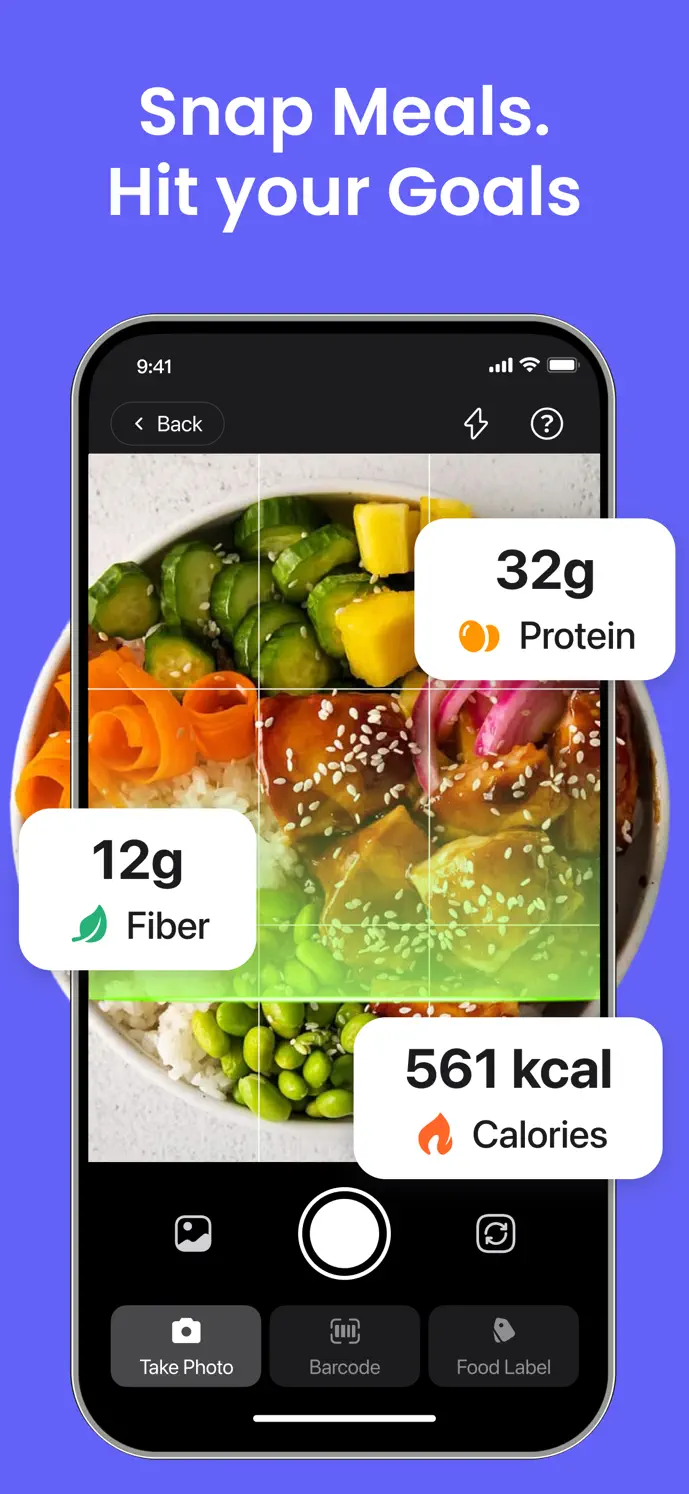
内容概要
- 照片、条码与标签扫描
- 可编辑的份量与营养素
- 蛋白质、纤维与饮水
选择最适合这顿餐的记录方式
扫描只是记录的起点。照片无法可靠识别所有配料或其精确数量,条码结果也可能与已更换包装不符。在添加到当天记录前,请先查看结果。
| 方式 | 适用场景 | 需要检查的内容 |
|---|---|---|
| 餐食照片 | 可以拍照的餐食 | 识别出的食物、配料和份量 |
| 条码 | 带有可读取编码的包装产品 | 匹配的产品以及你吃了多少 |
| 营养标签 | 带有可读取营养成分表的包装 | 单位、每份量和识别出的各项数值 |
| 手动输入 | 你想自己录入的食物 | 你输入的来源数值和份量 |
如何在 GlowBack 中记录一顿餐食
打开饮食记录并选择食物或扫描方式。
如果使用扫描,请拍摄清晰的餐食或标签照片,选择一张图片,或扫描产品条码。
查看结果,并在需要时调整份量和营养数值。
确认这顿餐的日期和时间,然后保存。
查看你的每日总量。需要更正细节时,打开已有的饮食记录。
演示手动录入食物
例如,如果包装列出的是一份的营养成分,而你只吃了半份,就记录那个份量并核对结果数值。这只是录入标签信息的示例,不是建议的份量或营养目标。
打开食物记录并选择手动录入,或选择一项可以与已知标签核对的食物。
输入食物名称,以及来源中可获得的热量和营养素。确认这些数值描述的是一份,还是某个标明的重量。
设定你实际吃下的数量,然后在份量变化后查看显示的总计。
检查餐食的日期和时间,保存后在当天的食物历史中找到该条记录。
演示照片或标签扫描
图像可能遗漏油、酱汁或隐藏配料。条形码可能返回不同的产品规格。保存的记录应反映你已经核实的信息,而不是识别返回的第一个结果。
在符合条件的套餐和联网状态下,选择一张餐食照片、可读标签或条形码。为你选择的方式授予所需的相机或照片权限。
等待处理完成,然后将识别出的食物或产品与您实际吃的内容进行比较。
检查份量、单位、你能识别的配料和营养数值。在你掌握更好的信息时更正结果。
保存前检查餐食的日期和时间。如果识别失败,请使用手动录入。
更正已保存的餐食而不添加重复项
要修改现有餐食,请打开当天 Home 或 Lifestyle 历史中已记录的食物并编辑该已保存条目。调整份量或营养字段,保存后检查当天现在是否包含了你想要的条目。
打开某个通用食物详情并再次选择记录食物,可能会创建另一条记录。如果每日总量看起来过高,在更改目标前先检查是否有重复项。标签和导航可能因应用版本而异。
不只看热量总数
饮食条目可以包含热量、蛋白质、脂肪、碳水化合物和纤维。饮水有单独的记录流程,因此你可以把补水记录和餐食放在一起,而不必为每一杯饮料都新建一条食物记录。
在相关情况下,使用适合你并与照护团队达成一致的目标。总量只反映你记录了什么;不完整的饮食日记也会有不完整的总量。
用小组件保持每日进展一目了然
GlowBack 的主屏幕小组件可在 iOS 和 Android 上显示蛋白质、纤维和饮水进度。通过设备主屏控制添加小组件,然后在应用的小组件设置中选择可用选项。
小组件显示的是已保存的应用数据。刷新行为取决于操作系统,小组件可能不会立即更新。使用小组件需要相应会员方案。
在使用食物扫描前
- 食物照片、标签和条码扫描需要符合条件的付费方案。
- 图像识别需要联网,并会上传所选图片进行处理。
- 相机和照片访问取决于你授予的权限。
- 识别可能没有结果,也可能结果不正确。你可以使用手动输入并更正已保存的记录。
- 功能和优惠可能因应用版本和平台而异。请查看你当前的应用内方案。
了解更多
常见问题
扫描后我可以修改营养数值吗?
可以。保存前请在食物条目中查看每份量和营养字段。你也可以编辑已保存的食物记录来更正已记录的数值。
照片扫描是精确的营养测量吗?
不是。请把识别出的数值视为需要复核的估算值。配料、份量、图片质量和产品信息都会影响结果。
我必须扫描每一顿饭吗?
不用。如果食物搜索或手动输入更合适,你也可以使用。扫描只是记录流程中的一种方式。