Kort fortalt
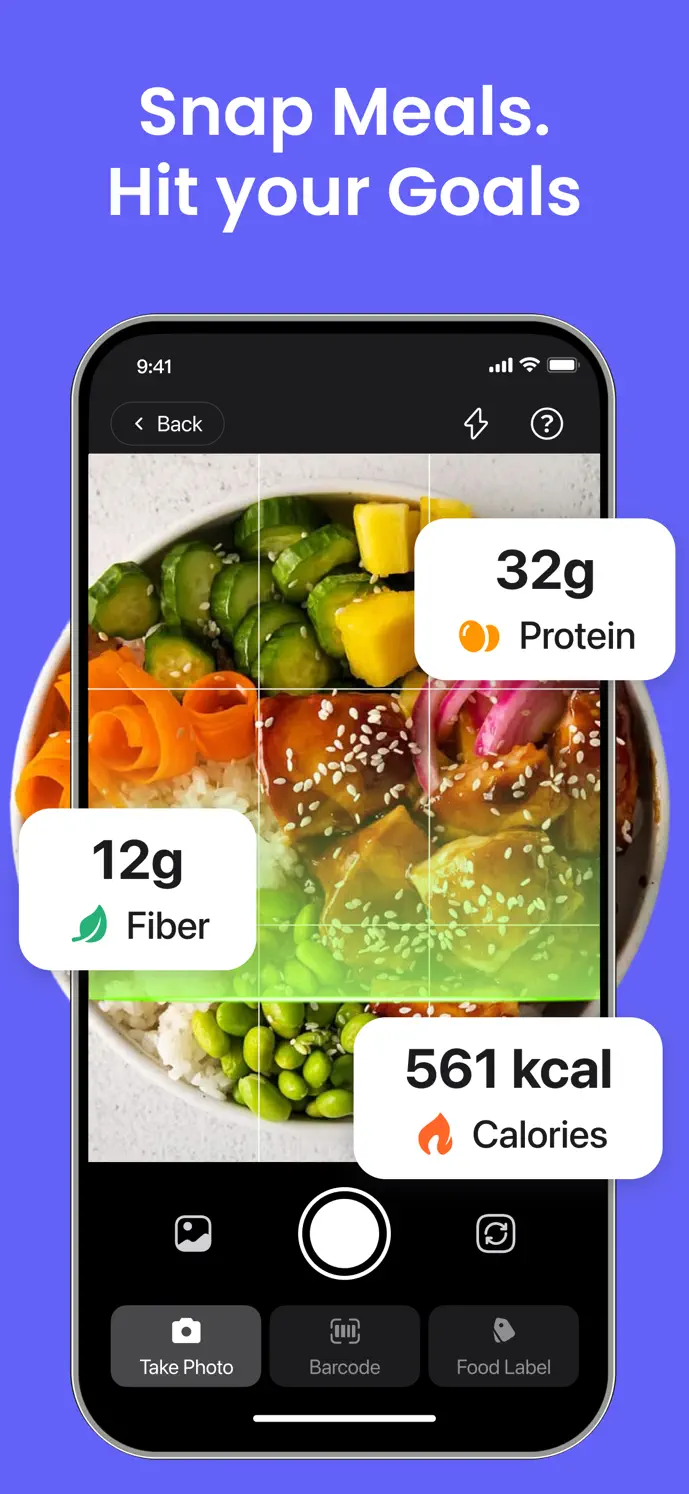
- Foto-, stregkode- og etiketscanning
- Redigerbare portioner og næringsstoffer
- Protein, fibre og vand
Vælg en indtastningsmetode, der passer til måltidet
Scanning er et udgangspunkt for en registrering. Et foto kan ikke pålideligt afsløre alle ingredienser eller den præcise mængde, og et stregkodesvar matcher måske ikke en ændret pakke. Gennemgå resultatet, før du tilføjer det til din dag.
| Metode | Hvornår den skal bruges | Hvad du skal tjekke |
|---|---|---|
| Måltidsfoto | Et måltid, du kan fotografere | Genkendte fødevarer, ingredienser og portionsstørrelse |
| Stregkode | Et emballeret produkt med en læsbar kode | Det matchede produkt og den mængde, du spiste |
| Næringsdeklaration | En pakke med et læsbart næringspanel | Enheder, portionsstørrelse og hver genkendt værdi |
| Manuel indtastning | En fødevare, du selv vil indtaste | Kildeværdierne og den portion, du indtastede |
Sådan registrerer du et måltid i GlowBack
Åbn madlogning, og vælg en mad- eller scanningsmetode.
Ved scanning skal du tage et klart foto af måltidet eller etiketten, vælge et billede eller scanne produktets stregkode.
Gennemgå resultatet, og justér serveringsmængden og ernæringsværdierne, hvor det er nødvendigt.
Tjek dato og tid for måltidet, og gem det derefter.
Gennemgå dine daglige totaler. Åbn en eksisterende madregistrering, når du har brug for at rette detaljerne.
Gennemgå en manuel madregistrering
For eksempel, hvis en pakke angiver næringsstoffer for én portion, og du spiste en halv portion, så registrér den portion og kontrollér de resulterende værdier. Dette er et eksempel på at indtaste etiketoplysninger, ikke en anbefalet portion eller et ernæringsmål.
Åbn madlogning, og vælg manuel indtastning eller en madvare, du kan kontrollere mod en kendt etiket.
Indtast madnavnet samt de kalorier og næringsstoffer, der er tilgængelige fra din kilde. Bekræft, om de værdier beskriver én portion eller en angivet vægt.
Angiv den mængde, du faktisk spiste, og gennemgå derefter de viste totaler, efter at portionen er ændret.
Kontrollér måltidets dato og klokkeslæt, gem, og find posten i den pågældende dags madhistorik.
Gennemgå en foto- eller etiket-scanning
Et billede kan udelade olier, saucer eller skjulte ingredienser. En stregkode kan returnere en anden produktstørrelse. Den gemte post bør afspejle de oplysninger, du har kontrolleret, snarere end det første resultat, som genkendelsen returnerede.
Med en kvalificeret plan og en internetforbindelse kan du vælge et måltidsfoto, en læsbar etiket eller en stregkode. Tillad den kamera- eller fototilladelse, der er nødvendig for dit valg.
Vent på behandlingen, og sammenlign derefter den genkendte madvare eller det genkendte produkt med det, du spiste.
Kontrollér portionsstørrelse, enheder, ingredienser, du kan identificere, og næringsværdier. Ret resultatet, når du har bedre oplysninger.
Kontrollér måltidets dato og klokkeslæt, før du gemmer. Hvis genkendelsen mislykkes, skal du bruge manuel indtastning.
Ret et gemt måltid uden at tilføje en dublet
For at ændre et eksisterende måltid skal du åbne den madvare, der allerede er logget i den dags Hjem- eller Livsstilshistorik, og redigere den gemte post. Justér portionen eller næringsfelterne, gem, og kontrollér, at dagen nu indeholder den tilsigtede post.
Hvis du åbner en generel maddetalje og vælger Log mad igen, kan det oprette endnu en post. Hvis en daglig total ser for høj ud, så kontrollér, om der er en dublet, før du ændrer dine mål. Etiketter og navigation kan variere efter appversion.
Se mere end et kalorieantal
Madregistreringer kan indeholde kalorier, protein, fedt, kulhydrater og fibre. Vand har sin egen registreringsflow, så du kan holde styr på væskeindtag sammen med måltider uden at opfinde en madregistrering for hver drik.
Brug mål, der passer til dig og er aftalt med dit behandlingsteam, når det er relevant. Totalerne beskriver det, du har registreret; en ufuldstændig maddagbog vil også have ufuldstændige totaler.
Hold daglige fremskridt tæt ved hånden med en widget
GlowBacks widgets til hjemmeskærmen kan vise fremskridt for protein, fibre og vand på iOS og Android. Tilføj en widget via enhedens kontroller til hjemmeskærmen, og brug derefter appens widgetindstillinger for de tilgængelige muligheder.
Widgets viser oplysninger fra gemte appdata. Opdateringsadfærd afhænger af operativsystemet, og en widget opdateres måske ikke med det samme. Adgang til widgets kræver en kvalificeret plan.
Før du bruger madscanning
- Foto-, etiket- og stregkode-scanning af mad kræver en kvalificeret betalt plan.
- Billedgenkendelse bruger en internetforbindelse og uploader det valgte billede til behandling.
- Adgang til kamera og fotos afhænger af de tilladelser, du giver.
- Genkendelse kan returnere intet resultat eller et forkert resultat. Du kan bruge manuel indtastning og rette en gemt registrering.
- Funktioner og tilbud kan variere efter app-version og platform. Tjek din aktuelle plan i appen.
Lidt mere klarhed
Ofte stillede spørgsmål
Kan jeg ændre ernæringsværdierne efter en scanning?
Ja. Gennemgå portionsstørrelse og næringsfelter i madregistreringen, før du gemmer. Du kan også redigere en gemt madregistrering for at rette de registrerede værdier.
Er en fotoscanning en præcis ernæringsmåling?
Nej. Betragt genkendte værdier som estimater, der skal gennemgås. Ingredienser, portioner, billedkvalitet og produktoplysninger kan påvirke resultatet.
Skal jeg scanne hvert måltid?
Nej. Du kan bruge fødevaresøgning eller manuel indtastning, når det passer bedre. Scanning er én mulighed i registreringsflowet.