
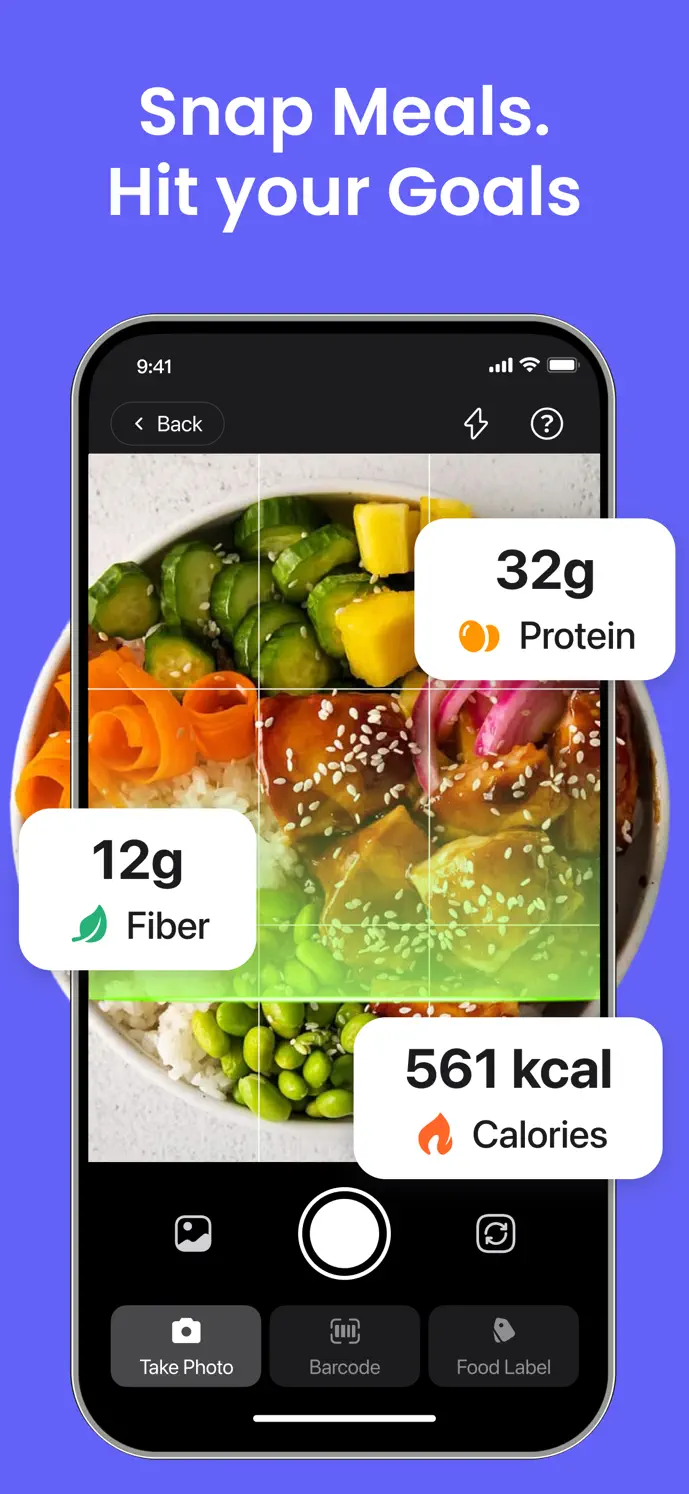
En bref
- Scan par photo, code-barres et étiquette
- Portions et nutriments modifiables
- Protéines, fibres et eau
Choisissez une méthode de saisie adaptée au repas
Le scan est un point de départ pour un relevé. Une photo ne peut pas révéler de manière fiable chaque ingrédient ni sa quantité exacte, et un résultat de code-barres peut ne pas correspondre à un emballage modifié. Vérifiez le résultat avant de l’ajouter à votre journée.
| Méthode | Quand l’utiliser | Ce qu’il faut vérifier |
|---|---|---|
| Photo du repas | Un repas que vous pouvez photographier | Aliments, ingrédients et taille de portion reconnus |
| Code-barres | Un produit emballé avec un code lisible | Le produit correspondant et la quantité que vous avez consommée |
| Étiquette nutritionnelle | Un emballage avec un tableau nutritionnel lisible | Les unités, la taille de portion et chaque valeur reconnue |
| Saisie manuelle | Un aliment que vous souhaitez saisir vous-même | Les valeurs source et la portion que vous avez saisie |
Comment enregistrer un repas dans GlowBack
Ouvrez le suivi alimentaire et choisissez une méthode de saisie ou de scan.
Si vous scannez, prenez une photo nette du repas ou de l’étiquette, choisissez une image ou scannez le code-barres du produit.
Vérifiez le résultat et ajustez la quantité de portion et les valeurs nutritionnelles si nécessaire.
Vérifiez la date et l’heure du repas, puis enregistrez-le.
Consultez vos totaux quotidiens. Ouvrez un relevé alimentaire existant lorsque vous devez en corriger les détails.
Suivre une saisie manuelle d’aliment
Par exemple, si un emballage indique les nutriments pour une portion et que vous avez mangé une demi-portion, notez cette portion et vérifiez les valeurs obtenues. Ceci est un exemple de saisie d’informations d’étiquette, et non une portion recommandée ni un objectif nutritionnel.
Ouvrez la saisie alimentaire et choisissez une saisie manuelle ou un aliment que vous pouvez vérifier à partir d’une étiquette connue.
Saisissez le nom de l’aliment ainsi que les calories et nutriments disponibles dans votre source. Vérifiez si ces valeurs décrivent une portion ou un poids indiqué.
Définissez la quantité que vous avez réellement consommée, puis examinez les totaux affichés après le changement de portion.
Vérifiez la date et l’heure du repas, enregistrez, puis retrouvez l’entrée dans l’historique alimentaire de cette journée.
Suivre une photo ou un scan d’étiquette
Une image peut omettre des huiles, des sauces ou des ingrédients cachés. Un code-barres peut renvoyer à une taille de produit différente. L’enregistrement sauvegardé doit refléter les informations que vous avez vérifiées, plutôt que le premier résultat renvoyé par la reconnaissance.
Avec un plan éligible et une connexion Internet, choisissez une photo de repas, une étiquette lisible ou un code-barres. Autorisez l’accès à l’appareil photo ou aux photos nécessaire à votre choix.
Attendez le traitement, puis comparez l’aliment ou le produit reconnu avec ce que vous avez consommé.
Vérifiez la taille de portion, les unités, les ingrédients que vous pouvez identifier et les valeurs nutritionnelles. Corrigez le résultat lorsque vous disposez de meilleures informations.
Vérifiez la date et l’heure du repas avant d’enregistrer. Si la reconnaissance échoue, utilisez la saisie manuelle.
Corriger un repas enregistré sans en ajouter un doublon
Pour modifier un repas existant, ouvrez l’aliment déjà consigné dans l’historique Accueil ou Mode de vie de cette journée et modifiez cette entrée enregistrée. Ajustez la portion ou les champs nutritionnels, enregistrez, puis vérifiez que la journée contient bien l’entrée souhaitée.
Ouvrir une fiche alimentaire générale et choisir Consigner l’aliment à nouveau peut créer un autre enregistrement. Si un total journalier semble trop élevé, vérifiez l’existence d’un doublon avant de modifier vos objectifs. Les libellés et la navigation peuvent différer selon la version de l’application.
Voir plus qu’un total calorique
Les entrées alimentaires peuvent inclure les calories, les protéines, les lipides, les glucides et les fibres. L’eau dispose de son propre flux d’enregistrement, afin que vous puissiez conserver les relevés d’hydratation à côté des repas sans créer une entrée alimentaire pour chaque boisson.
Utilisez des objectifs adaptés à votre situation et convenus avec votre équipe soignante lorsque cela est pertinent. Les totaux décrivent ce que vous avez enregistré ; un journal alimentaire incomplet aura aussi des totaux incomplets.
Gardez les progrès quotidiens à portée de main avec un widget
Les widgets de l’écran d’accueil de GlowBack peuvent afficher les progrès en protéines, fibres et eau sur iOS et Android. Ajoutez un widget via les commandes de l’écran d’accueil de votre appareil, puis utilisez les réglages de widget de l’app pour les options disponibles.
Les widgets affichent des informations provenant des données enregistrées dans l’app. Le comportement d’actualisation dépend du système d’exploitation, et un widget peut ne pas se mettre à jour instantanément. L’accès aux widgets nécessite un forfait éligible.
Avant d’utiliser le scan alimentaire
- Le scan de photo d’aliment, d’étiquette et de code-barres nécessite un forfait payant éligible.
- La reconnaissance d’image utilise une connexion Internet et téléverse l’image sélectionnée pour traitement.
- L’accès à l’appareil photo et aux photos dépend des autorisations que vous accordez.
- La reconnaissance peut ne produire aucun résultat ou un résultat incorrect. Vous pouvez utiliser la saisie manuelle et corriger un relevé enregistré.
- Les fonctionnalités et offres peuvent varier selon la version de l’app et la plateforme. Consultez votre forfait actuel dans l’app.
Un peu plus de clarté
Questions fréquentes
Puis-je modifier les valeurs nutritionnelles après un scan ?
Oui. Vérifiez la portion et les champs des nutriments dans l’entrée alimentaire avant d’enregistrer. Vous pouvez aussi modifier un relevé alimentaire enregistré pour corriger les valeurs enregistrées.
Un scan photo est-il une mesure nutritionnelle exacte ?
Non. Considérez les valeurs reconnues comme des estimations à vérifier. Les ingrédients, les portions, la qualité de l’image et les informations sur le produit peuvent influencer le résultat.
Dois-je scanner chaque repas ?
Non. Vous pouvez utiliser la recherche alimentaire ou la saisie manuelle lorsque cela convient mieux. Le scan est une option parmi d’autres dans le flux d’enregistrement.