Visão geral
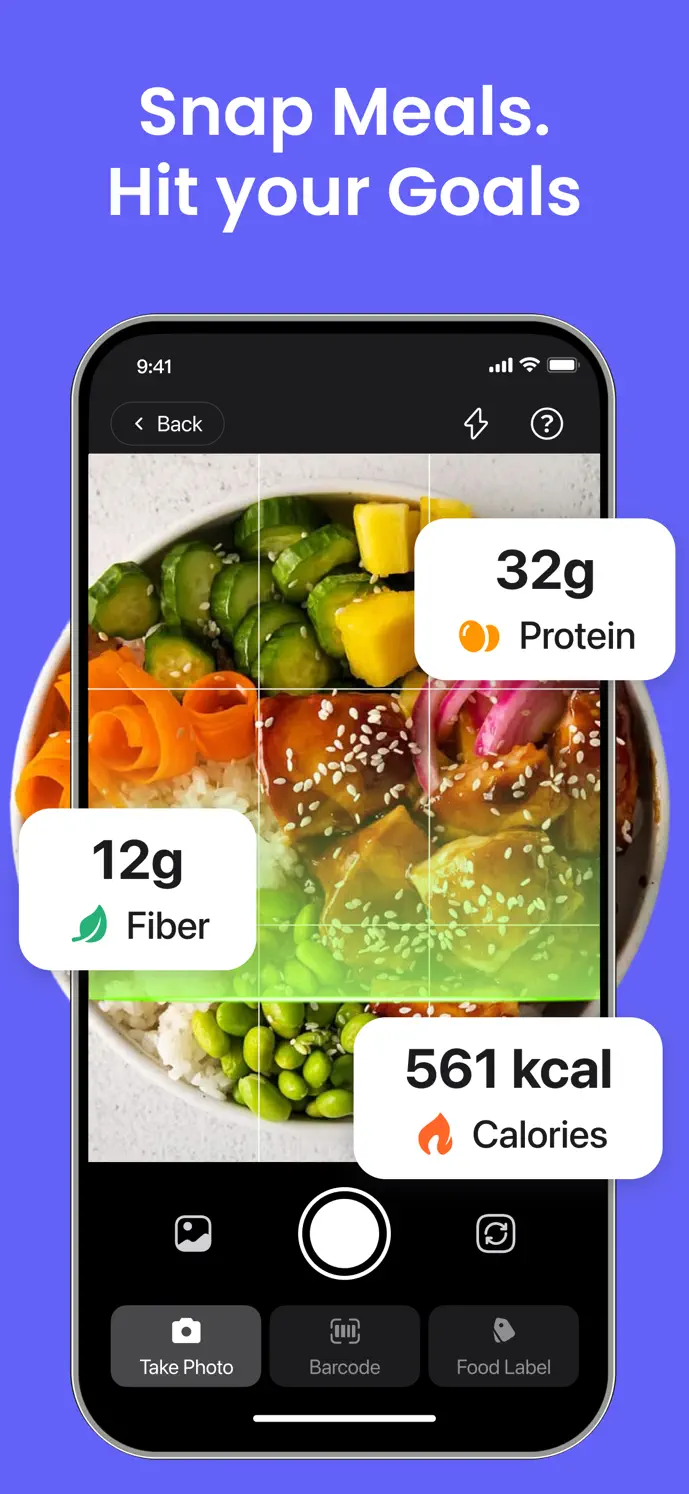
- Leitura por foto, código de barras e rótulo
- Porções e nutrientes editáveis
- Proteína, fibras e água
Escolha um método de registro que combine com a refeição
A leitura é um ponto de partida para um registro. Uma foto não revela de forma confiável todos os ingredientes nem a quantidade exata, e um resultado de código de barras pode não corresponder se a embalagem tiver mudado. Revise o resultado antes de adicioná-lo ao seu dia.
| Método | Quando usar | O que conferir |
|---|---|---|
| Foto da refeição | Uma refeição que você pode fotografar | Alimentos, ingredientes e tamanho da porção reconhecidos |
| Código de barras | Um produto embalado com um código legível | O produto correspondente e a quantidade que você comeu |
| Rótulo nutricional | Uma embalagem com um painel nutricional legível | Unidades, tamanho da porção e cada valor reconhecido |
| Inserção manual | Um alimento que você quer inserir por conta própria | Os valores de origem e a porção que você inseriu |
Como registrar uma refeição no GlowBack
Abra o registro de alimentos e escolha um alimento ou um método de leitura.
Se for fazer leitura, tire uma foto nítida da refeição ou do rótulo, escolha uma imagem ou escaneie o código de barras do produto.
Revise o resultado e ajuste a quantidade da porção e os valores nutricionais quando necessário.
Confira a data e a hora da refeição e então salve.
Revise seus totais diários. Abra um registro de alimento existente quando precisar corrigir os detalhes.
Passe por um registro manual de alimento
Por exemplo, se uma embalagem lista nutrientes para uma porção e você comeu meia porção, registre essa quantidade e confira os valores resultantes. Este é um exemplo de inserção de informações do rótulo, não uma porção recomendada nem uma meta nutricional.
Abra o registro de alimentos e escolha entrada manual ou um alimento que você possa conferir com base em um rótulo conhecido.
Digite o nome do alimento e as calorias e nutrientes disponíveis na sua fonte. Confirme se esses valores descrevem uma porção ou um peso informado.
Defina a quantidade que você realmente comeu e depois revise os totais exibidos após a alteração da porção.
Confira a data e a hora da refeição, salve e encontre a entrada no histórico de alimentos desse dia.
Passe por uma foto ou leitura de rótulo
Uma imagem pode omitir óleos, molhos ou ingredientes ocultos. Um código de barras pode retornar um tamanho de produto diferente. O registro salvo deve refletir as informações que você conferiu, e não o primeiro resultado retornado pelo reconhecimento.
Com um plano elegível e conexão com a internet, escolha uma foto da refeição, um rótulo legível ou um código de barras. Permita a câmera ou a permissão de fotos necessária para a sua escolha.
Aguarde o processamento e depois compare o alimento ou produto reconhecido com o que você comeu.
Confira o tamanho da porção, as unidades, os ingredientes que você consegue identificar e os valores nutricionais. Corrija o resultado quando tiver informações melhores.
Confira a data e a hora da refeição antes de salvar. Se o reconhecimento falhar, use a entrada manual.
Corrija uma refeição salva sem adicionar uma duplicata
Para alterar uma refeição existente, abra o alimento já registrado no histórico de Home ou Lifestyle daquele dia e edite essa entrada salva. Ajuste a porção ou os campos de nutrientes, salve e confira se o dia agora contém a entrada pretendida.
Abrir um detalhe geral do alimento e escolher Registrar alimento novamente pode criar outro registro. Se um total diário parecer alto demais, verifique se há duplicata antes de alterar suas metas. Rótulos e navegação podem variar conforme a versão do app.
Veja mais do que um total de calorias
Os registros de alimentos podem incluir calorias, proteína, gordura, carboidratos e fibras. A água tem seu próprio fluxo de registro, então você pode manter os registros de hidratação junto com as refeições sem precisar inventar um registro de alimento para cada bebida.
Use metas apropriadas para você e acordadas com sua equipe de cuidado quando for relevante. Os totais descrevem o que você registrou; um diário alimentar incompleto também terá totais incompletos.
Mantenha o progresso diário à vista com um widget
Os widgets da tela inicial do GlowBack podem mostrar o progresso de proteína, fibras e água no iOS e Android. Adicione um widget pelos controles da tela inicial do seu dispositivo e depois use as configurações de widget do app para as opções disponíveis.
Os widgets exibem informações a partir dos dados salvos no app. O comportamento de atualização depende do sistema operacional, e um widget pode não se atualizar imediatamente. O acesso a widgets requer um plano elegível.
Antes de usar a leitura de alimentos
- A leitura por foto, rótulo e código de barras requer um plano pago elegível.
- O reconhecimento de imagens usa conexão com a internet e envia a imagem selecionada para processamento.
- O acesso à câmera e às fotos depende das permissões que você conceder.
- O reconhecimento pode não retornar resultado ou retornar um resultado incorreto. Você pode usar a inserção manual e corrigir um registro salvo.
- Os recursos e ofertas podem variar conforme a versão do app e a plataforma. Verifique seu plano atual no app.
Um pouco mais de clareza
Perguntas frequentes
Posso alterar os valores nutricionais depois de uma leitura?
Sim. Revise o tamanho da porção e os campos de nutrientes na entrada do alimento antes de salvar. Você também pode editar um registro de alimento salvo para corrigir os valores registrados.
Uma leitura por foto é uma medição nutricional exata?
Não. Trate os valores reconhecidos como estimativas que precisam de revisão. Ingredientes, porções, qualidade da imagem e informações do produto podem afetar o resultado.
Preciso escanear todas as refeições?
Não. Você pode usar a busca de alimentos ou a inserção manual quando isso for mais conveniente. A leitura é uma das opções dentro do fluxo de registro.