
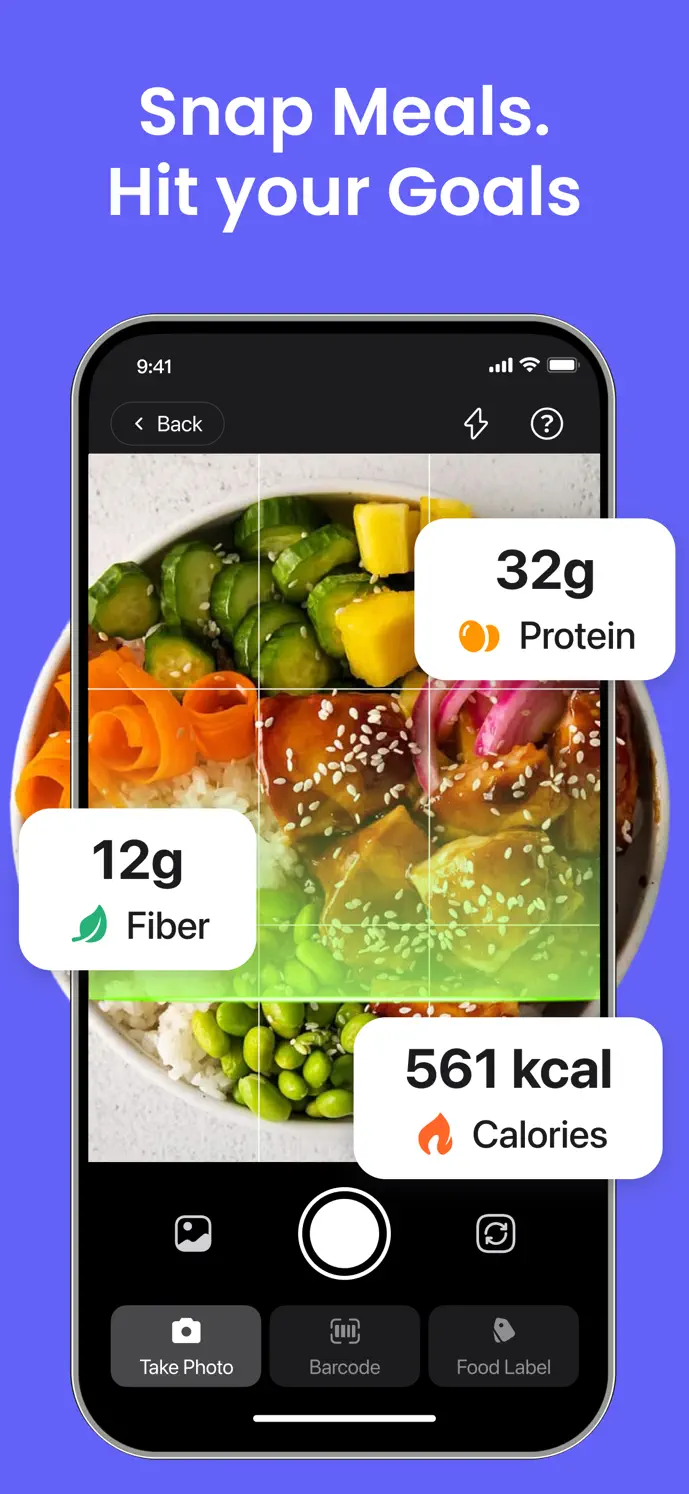
De un vistazo
- Escaneo por foto, código de barras y etiqueta
- Porciones y nutrientes editables
- Proteína, fibra y agua
Elige un método de entrada que encaje con la comida
El escaneo es un punto de partida para un registro. Una foto no puede mostrar de forma fiable todos los ingredientes ni su cantidad exacta, y el resultado de un código de barras puede no coincidir con un envase modificado. Revisa el resultado antes de añadirlo a tu día.
| Método | Cuándo usarlo | Qué comprobar |
|---|---|---|
| Foto de la comida | Una comida que puedas fotografiar | Alimentos, ingredientes y tamaño de la porción reconocidos |
| Código de barras | Un producto envasado con un código legible | El producto coincidente y la cantidad que has comido |
| Etiqueta nutricional | Un envase con un panel nutricional legible | Unidades, tamaño de la ración y cada valor reconocido |
| Entrada manual | Una comida que quieres introducir tú mismo | Los valores de origen y la porción que has introducido |
Cómo registrar una comida en GlowBack
Abre el registro de comida y elige un alimento o un método de escaneo.
Si escaneas, haz una foto clara de la comida o la etiqueta, elige una imagen o escanea el código de barras del producto.
Revisa el resultado y ajusta la cantidad de la ración y los valores nutricionales cuando sea necesario.
Comprueba la fecha y la hora de la comida y luego guárdala.
Revisa tus totales diarios. Abre un registro de comida existente cuando necesites corregir sus detalles.
Sigue un ejemplo de registro manual de alimentos
Por ejemplo, si un envase indica nutrientes para una ración y comiste media ración, registra esa porción y comprueba los valores resultantes. Este es un ejemplo de introducción de información de etiqueta, no una porción recomendada ni un objetivo nutricional.
Abre el registro de alimentos y elige el registro manual o un alimento que puedas verificar con una etiqueta conocida.
Introduce el nombre del alimento y las calorías y nutrientes disponibles en tu fuente. Confirma si esos valores corresponden a una ración o a un peso indicado.
Establece la cantidad que realmente comiste y después revisa los totales mostrados tras el cambio de porción.
Comprueba la fecha y la hora de la comida, guarda y encuentra el registro en el historial de alimentos de ese día.
Sigue un ejemplo de escaneo de foto o etiqueta
Una imagen puede omitir aceites, salsas o ingredientes ocultos. Un código de barras puede devolver un tamaño de producto distinto. El registro guardado debe reflejar la información que hayas comprobado, en lugar del primer resultado devuelto por el reconocimiento.
Con un plan apto y conexión a Internet, elige una foto de una comida, una etiqueta legible o un código de barras. Permite el permiso de cámara o fotos que necesite tu opción.
Espera al procesamiento y después compara el alimento o producto reconocido con lo que comiste.
Comprueba el tamaño de la ración, las unidades, los ingredientes que puedas identificar y los valores nutricionales. Corrige el resultado cuando tengas información mejor.
Comprueba la fecha y la hora de la comida antes de guardar. Si el reconocimiento falla, usa el registro manual.
Corrige una comida guardada sin añadir un duplicado
Para cambiar una comida existente, abre el alimento ya registrado en el historial Home o Lifestyle de ese día y edita ese registro guardado. Ajusta la porción o los campos de nutrientes, guarda y comprueba que el día contiene ahora el registro previsto.
Abrir un detalle general del alimento y elegir Registrar alimento otra vez puede crear otro registro. Si un total diario parece demasiado alto, comprueba si hay un duplicado antes de cambiar tus objetivos. Las etiquetas y la navegación pueden diferir según la versión de la app.
Ve más que un total de calorías
Las entradas de comida pueden incluir calorías, proteína, grasa, hidratos de carbono y fibra. El agua tiene su propio flujo de registro, para que puedas mantener los registros de hidratación junto con las comidas sin inventar una entrada de comida para cada bebida.
Usa objetivos que sean adecuados para ti y acordados con tu equipo asistencial cuando corresponda. Los totales describen lo que has registrado; un diario de comida incompleto también tendrá totales incompletos.
Mantén cerca el progreso diario con un widget
Los widgets de la pantalla de inicio de GlowBack pueden mostrar el progreso de proteína, fibra y agua en iOS y Android. Añade un widget desde los controles de la pantalla de inicio de tu dispositivo y luego usa la configuración del widget de la app para las opciones disponibles.
Los widgets muestran información procedente de los datos guardados en la app. El comportamiento de actualización depende del sistema operativo, y es posible que un widget no se actualice al instante. El acceso a widgets requiere un plan elegible.
Antes de usar el escaneo de comida
- El escaneo de fotos, etiquetas y códigos de barras de comida requiere un plan de pago elegible.
- El reconocimiento de imágenes usa una conexión a Internet y sube la imagen seleccionada para su procesamiento.
- El acceso a la cámara y a las fotos depende de los permisos que concedas.
- El reconocimiento puede no devolver ningún resultado o devolver uno incorrecto. Puedes usar la entrada manual y corregir un registro guardado.
- Las funciones y ofertas pueden variar según la versión de la app y la plataforma. Consulta tu plan actual dentro de la app.
Un poco más de claridad
Preguntas frecuentes
¿Puedo cambiar los valores nutricionales después de un escaneo?
Sí. Revisa el tamaño de la ración y los campos de nutrientes en la entrada de comida antes de guardar. También puedes editar un registro de comida guardado para corregir los valores registrados.
¿Un escaneo por foto es una medición nutricional exacta?
No. Toma los valores reconocidos como estimaciones que necesitan revisión. Los ingredientes, las porciones, la calidad de la imagen y la información del producto pueden afectar al resultado.
¿Tengo que escanear todas las comidas?
No. Puedes usar la búsqueda de alimentos o la entrada manual cuando encaje mejor. El escaneo es una opción dentro del flujo de registro.