
In sintesi
- Scansione di foto, codice a barre ed etichetta
- Porzioni e nutrienti modificabili
- Proteine, fibre e acqua
Scegli un metodo di inserimento adatto al pasto
La scansione è un punto di partenza per un registro. Una foto non può rivelare in modo affidabile ogni ingrediente o la sua quantità esatta, e un risultato da codice a barre potrebbe non corrispondere a una confezione modificata. Controlla il risultato prima di aggiungerlo alla tua giornata.
| Metodo | Quando usarlo | Cosa controllare |
|---|---|---|
| Foto del pasto | Un pasto che puoi fotografare | Alimenti riconosciuti, ingredienti e dimensione della porzione |
| Codice a barre | Un prodotto confezionato con un codice leggibile | Il prodotto corrispondente e la quantità che hai consumato |
| Etichetta nutrizionale | Una confezione con un pannello nutrizionale leggibile | Unità, porzione e ogni valore riconosciuto |
| Inserimento manuale | Un alimento che vuoi inserire da solo | I valori di origine e la porzione che hai inserito |
Come registrare un pasto in GlowBack
Apri la registrazione alimentare e scegli un alimento o un metodo di scansione.
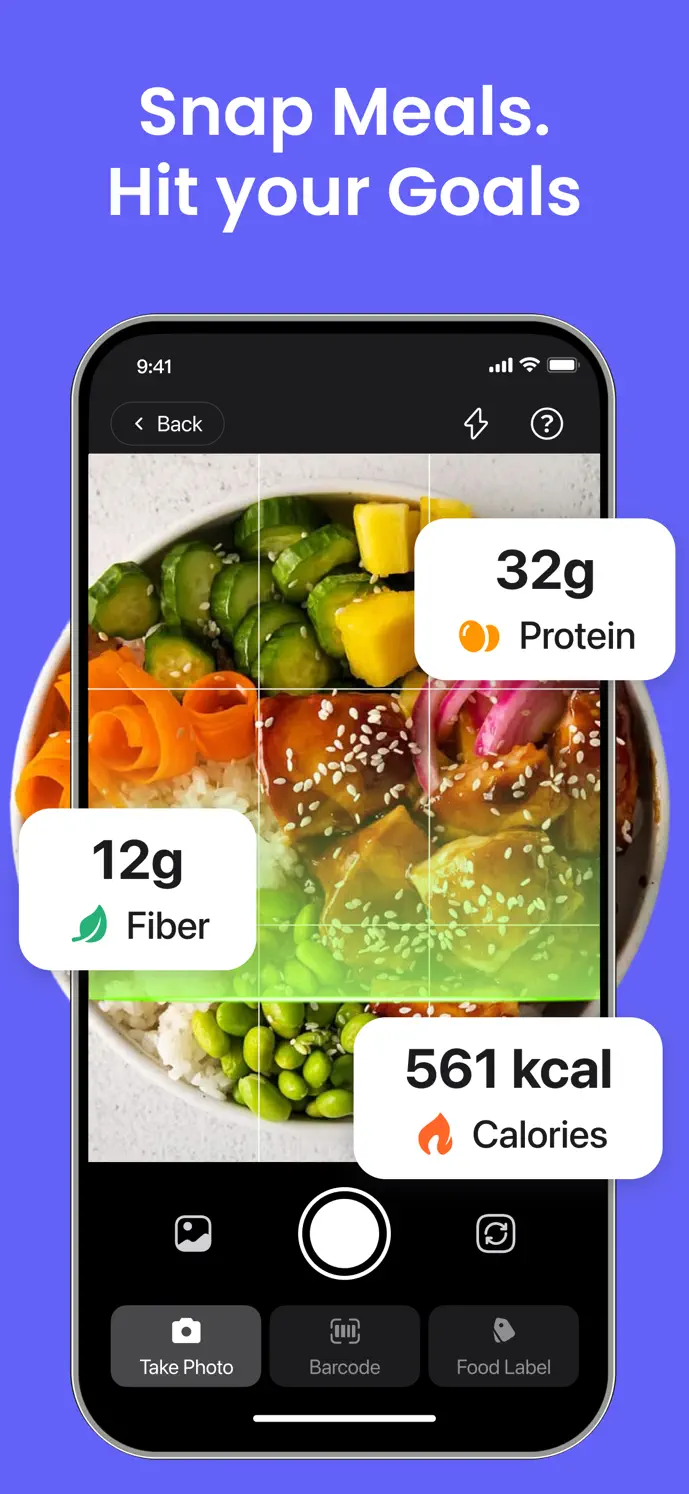
Se stai eseguendo una scansione, scatta una foto chiara del pasto o dell’etichetta, scegli un’immagine oppure scansiona il codice a barre del prodotto.
Rivedi il risultato e modifica, se necessario, la quantità della porzione e i valori nutrizionali.
Controlla data e ora del pasto, poi salvalo.
Rivedi i totali giornalieri. Apri un registro alimentare esistente quando devi correggerne i dettagli.
Segui un inserimento manuale di alimento
Per esempio, se una confezione elenca i nutrienti per una porzione e tu ne hai mangiata mezza, registra quella porzione e controlla i valori risultanti. Questo è un esempio di inserimento di informazioni da etichetta, non una porzione consigliata o un obiettivo nutrizionale.
Apri la registrazione dei cibi e scegli l'inserimento manuale oppure un alimento che puoi verificare contro un'etichetta nota.
Inserisci il nome dell'alimento e le calorie e i nutrienti disponibili dalla tua fonte. Conferma se quei valori descrivono una porzione o un peso indicato.
Imposta la quantità che hai effettivamente mangiato, poi controlla i totali visualizzati dopo la modifica della porzione.
Controlla data e ora del pasto, salva e trova la voce nella cronologia alimentare di quel giorno.
Segui una scansione di foto o etichetta
Un'immagine può omettere oli, salse o ingredienti nascosti. Un codice a barre può restituire una dimensione di prodotto diversa. La registrazione salvata dovrebbe riflettere le informazioni che hai verificato, invece del primo risultato restituito dal riconoscimento.
Con un piano idoneo e una connessione internet, scegli una foto del pasto, un'etichetta leggibile o un codice a barre. Consenti l'autorizzazione alla fotocamera o alle foto necessaria per la tua scelta.
Attendi l'elaborazione, poi confronta l'alimento o il prodotto riconosciuto con ciò che hai mangiato.
Controlla la dimensione della porzione, le unità, gli ingredienti che puoi identificare e i valori nutrizionali. Correggi il risultato quando hai informazioni migliori.
Controlla data e ora del pasto prima di salvare. Se il riconoscimento non riesce, usa l'inserimento manuale.
Correggi un pasto salvato senza aggiungerne un duplicato
Per modificare un pasto esistente, apri il cibo già registrato nella cronologia Home o Lifestyle di quel giorno e modifica quella voce salvata. Regola la porzione o i campi nutrizionali, salva e verifica che il giorno contenga ora la voce desiderata.
Aprire un dettaglio alimentare generale e scegliere di nuovo Registra cibo può creare un'altra voce. Se un totale giornaliero sembra troppo alto, controlla che non ci sia un duplicato prima di modificare i tuoi obiettivi. Etichette e navigazione possono differire in base alla versione dell'app.
Guarda oltre il totale calorico
Le voci alimentari possono includere calorie, proteine, grassi, carboidrati e fibre. L’acqua ha un flusso di registrazione proprio, così puoi tenere i registri di idratazione insieme ai pasti senza inventare una voce alimentare per ogni bevanda.
Usa obiettivi adatti a te e concordati con il tuo team di cura quando rilevante. I totali descrivono ciò che hai registrato; un diario alimentare incompleto avrà anche totali incompleti.
Tieni i progressi quotidiani a portata di widget
I widget della schermata Home di GlowBack possono mostrare i progressi di proteine, fibre e acqua su iOS e Android. Aggiungi un widget tramite i controlli della schermata Home del tuo dispositivo, quindi usa le impostazioni widget dell’app per le opzioni disponibili.
I widget mostrano informazioni dai dati salvati nell’app. Il comportamento di aggiornamento dipende dal sistema operativo e un widget potrebbe non aggiornarsi istantaneamente. L’accesso ai widget richiede un piano idoneo.
Prima di usare la scansione alimentare
- La scansione di foto del cibo, etichette e codici a barre richiede un piano a pagamento idoneo.
- Il riconoscimento delle immagini usa una connessione Internet e carica l’immagine selezionata per l’elaborazione.
- L’accesso a fotocamera e foto dipende dalle autorizzazioni che concedi.
- Il riconoscimento può non restituire alcun risultato oppure restituirne uno errato. Puoi usare l’inserimento manuale e correggere un registro salvato.
- Le funzionalità e le offerte possono variare in base alla versione dell’app e alla piattaforma. Controlla il tuo piano attuale nell’app.
Un po’ più di chiarezza
Domande frequenti
Posso modificare i valori nutrizionali dopo una scansione?
Sì. Rivedi la porzione e i campi dei nutrienti nella voce alimentare prima di salvare. Puoi anche modificare un registro alimentare salvato per correggere i valori registrati.
Una scansione da foto è una misura nutrizionale esatta?
No. Considera i valori riconosciuti come stime da rivedere. Ingredienti, porzioni, qualità dell’immagine e informazioni sul prodotto possono influenzare il risultato.
Devo scansionare ogni pasto?
No. Puoi usare la ricerca alimentare o l’inserimento manuale quando è più adatto. La scansione è una delle opzioni del flusso di registrazione.